사진에 GPS 위치정보 추가하는 방법: 아이폰, 안드로이드, PC
촬영 후 장소를 추가하거나 수정하고, 앞으로 찍을 사진의 위치 기록을 켜고, 실제 저장된 정보를 확인하는 과정을 정리했습니다.

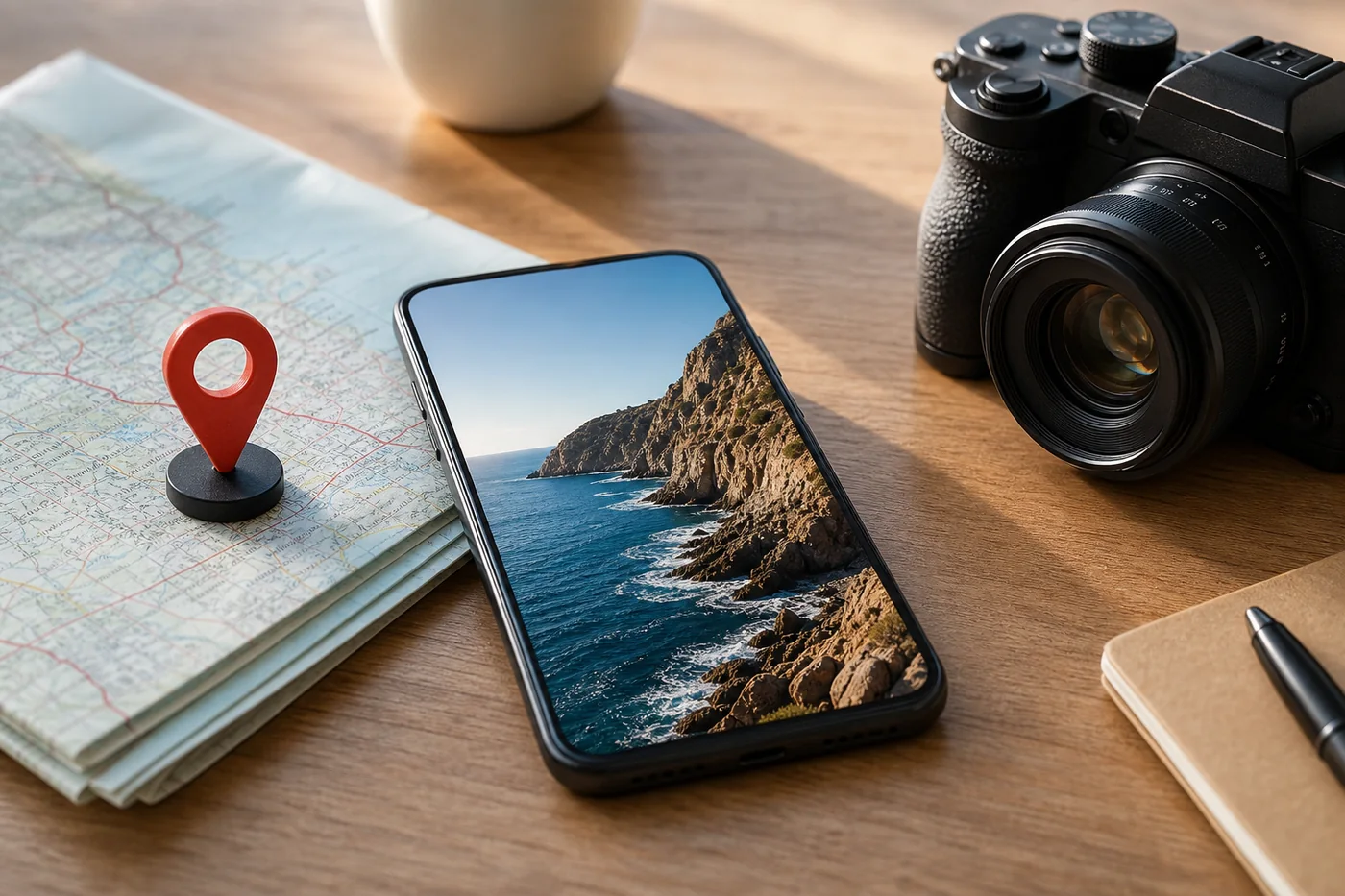
이미 촬영한 사진에도 위치정보를 추가할 수 있습니다. 먼저 사진 앱 안에서 검색과 지도 정리에만 쓸 것인지, 위도와 경도를 이미지 파일에 직접 저장할 것인지 결정하세요. 이 글은 두 경우와 사진 GPS 위치정보 확인 도구로 결과를 점검하는 방법을 설명합니다.
목적에 맞는 위치 추가 방법 선택
여행과 가족 사진을 정리하는 목적이라면 기본 사진 앱이 가장 간단합니다. 현장 기록, 고객 전달, 연구 자료, 여러 시스템 사이에서 이동하는 파일이라면 좌표가 EXIF에 포함되었는지 확인해야 합니다.
저장 전에 지도에서 정확한 지점을 찾으세요. 개인 앨범은 도시 단위로 충분할 수 있지만 업무 기록은 카메라가 있던 위치와 근거를 남기는 것이 좋습니다.
| 방법 | 적합한 용도 | 주의점 |
|---|---|---|
| Apple 사진 / Google 포토 | 개인 정리와 지도 검색 | 위치가 보관함 안에만 남을 수 있음 |
| 카메라 위치 설정 | 새 사진 자동 지오태그 | 권한과 GPS 신호에 따라 달라짐 |
| PC EXIF 편집기 | 좌표를 이미지 파일에 기록 | 백업 사본으로 작업 |
| 사이드카 / 카탈로그 | RAW 전문 작업 | 다른 앱에서 읽지 못할 수 있음 |
아이폰 사진에 GPS 위치 추가
사진 앱에서 이미지를 열고 위로 쓸어 올리거나 정보 버튼을 누른 뒤 위치 조정을 선택합니다. 장소나 주소를 검색하고 올바른 결과를 고른 다음 정보 화면의 지도 핀을 확인합니다.
잘못된 장소가 이미 있다면 수정하세요. 공유 설정에 따라 보관함에는 위치가 보이지만 전송된 복사본에서는 빠질 수 있으므로 내보낸 파일을 점검해야 합니다.
- 사진 앱에서 이미지를 엽니다.
- 위로 쓸어 올리거나 정보를 누르고 위치 조정을 선택합니다.
- 정확한 장소를 검색해 올바른 결과를 확정합니다.
- 정보 화면을 다시 열어 지도 핀을 확인합니다.
안드로이드와 Google 포토에서 위치 추가
Google 포토는 백업된 사진에 위치가 없을 때 장소를 추가할 수 있습니다. 사진 정보 화면에서 위치 추가를 선택합니다. 카메라가 기록한 위치는 Google 포토에서 변경할 수 없는 경우가 있습니다.
Samsung 등 안드로이드 갤러리는 메뉴가 다릅니다. 파일 자체를 수정하는 앱과 내부 데이터베이스만 바꾸는 앱도 있습니다. 지오태그가 파일과 함께 이동해야 한다면 테스트 복사본을 확인하세요.
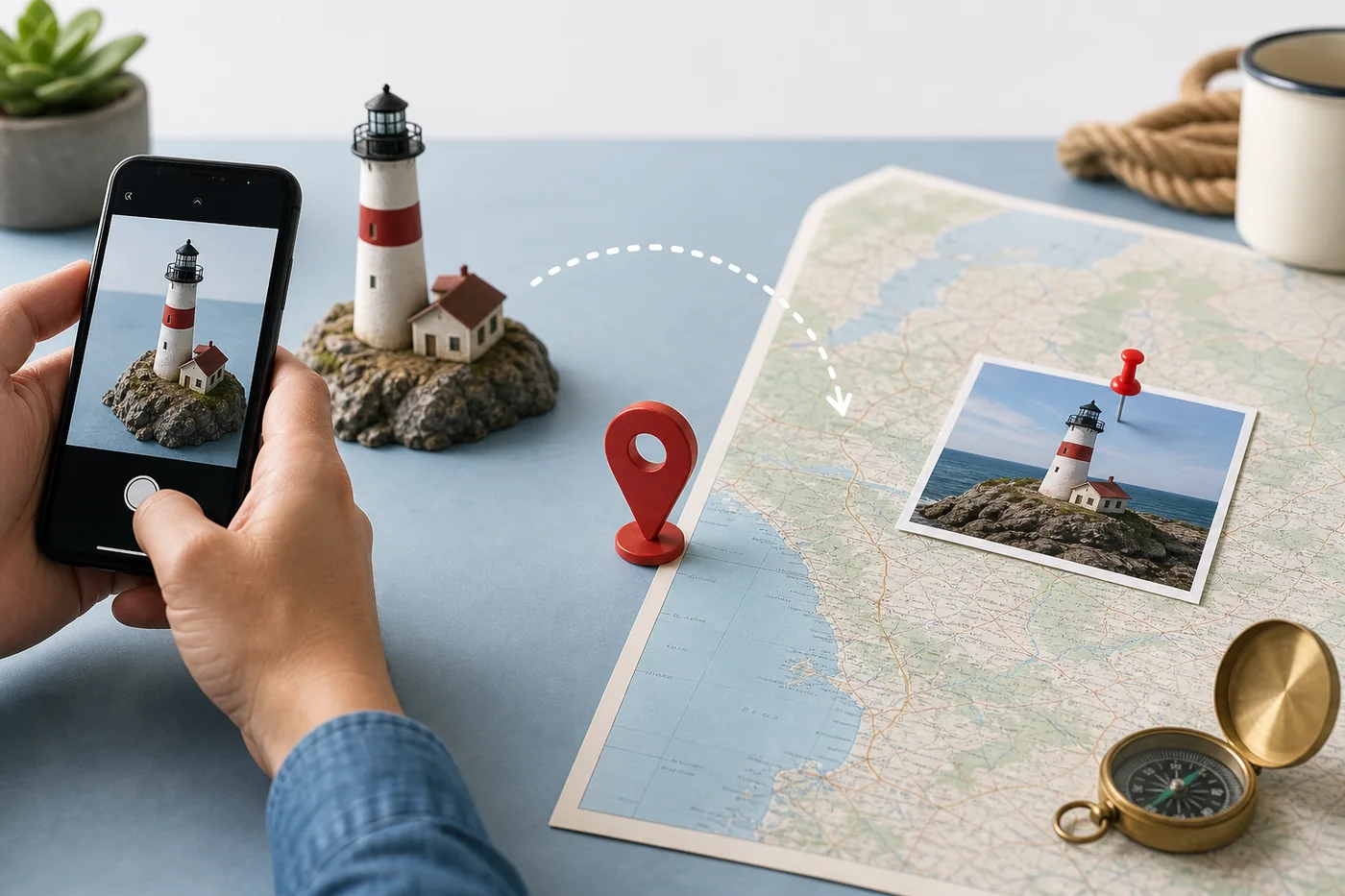
- 필요하면 Google 포토에 백업합니다.
- 사진을 열고 위치 추가 또는 위치 수정을 선택합니다.
- 국가나 큰 도시보다 정확한 지점을 고릅니다.
- 복사본을 다운로드해 좌표가 남아 있는지 확인합니다.
Mac 또는 Windows에서 사진 지오태그
Mac의 사진 앱은 한 장 또는 여러 장에 장소를 지정할 수 있습니다. 보관함 밖의 파일은 신뢰할 수 있는 메타데이터 편집기로 위도, 경도 등 GPS 필드를 기록할 수 있습니다. Windows에서는 형식과 프로그램에 따라 편집 가능 여부가 다릅니다.
일괄 처리에서는 복사본을 사용하고 한 장을 다른 뷰어에서 확인한 뒤 전체에 적용하세요. RAW는 사이드카 파일을 사용하는 경우가 많으므로 원본과 함께 보관해야 합니다.
- 백업 또는 작업용 복사본을 만듭니다.
- 지도에서 정확한 지점을 찾고 십진수 좌표를 복사합니다.
- Mac 사진 앱 또는 신뢰할 수 있는 EXIF 편집기로 GPS를 기록합니다.
- 다른 프로그램에서 샘플 한 장을 확인한 뒤 일괄 처리합니다.
좌표 부호 확인
40.6892, -74.0445 같은 십진수 형식이 일반적입니다. 마이너스 부호가 빠지면 다른 대륙으로 이동할 수 있습니다.
앞으로 찍는 사진의 GPS 켜기
가장 쉬운 지오태그는 촬영할 때 정확하게 기록하는 것입니다. 카메라 앱이 사용 중 위치에 접근하도록 허용하고 정확도가 필요하면 정밀 위치를 켜세요.
실내, 높은 건물 사이, 절전 모드, 약한 신호에서는 위치가 없거나 크게 어긋날 수 있습니다. 중요한 현장이라면 지도 핀이나 메모도 함께 남기세요.
| 항목 | 이유 |
|---|---|
| 카메라 위치 권한 | 허용하지 않으면 GPS가 저장되지 않음 |
| 정밀 위치 | 대략적 권한은 넓은 지역만 저장 |
| 날짜와 시간 | 사진, 이동 경로, 메모를 맞추는 데 도움 |
| 공유 설정 | SNS와 메신저가 메타데이터를 제거할 수 있음 |
저장된 지오태그 확인
장소명이 보인다고 이미지 파일에 GPS가 있다는 뜻은 아닙니다. 랜드마크나 계정 기록으로 장소를 추정하는 서비스도 있습니다. 실제로 보관하거나 보낼 파일을 확인하세요.
좌표를 지도에서 열고 핀이 멀리 보이는 피사체가 아니라 일반적으로 카메라의 위치를 나타내는지 점검합니다.
- 내보낸 파일을 메타데이터 뷰어나 GPS 확인 도구로 엽니다.
- 위도, 경도와 부호를 확인합니다.
- 지도에서 도로와 주변 표식을 비교합니다.
- 업무에서는 수동 수정 내용을 기록합니다.
보관함 위치와 EXIF의 차이
다운로드 후 다른 기기에서 장소를 읽지 못하면 앱 카탈로그에만 저장되었을 수 있습니다. 이동 가능한 정보가 필요하면 EXIF를 사용하세요.
정확도와 개인정보 보호
GPS 메타데이터는 집, 학교, 직장, 생활 패턴을 드러낼 수 있습니다. 정확한 좌표는 목적이 있을 때만 유지하고 공개용은 GPS를 제거하거나 넓은 지역으로 바꾸세요.
추정한 지점을 검증된 위치처럼 쓰지 마세요. 게시 전에는 사진 위치정보 삭제 방법도 확인하세요.
| 상황 | 권장 방식 |
|---|---|
| 비공개 여행 기록 | 정확한 좌표가 유용함 |
| 공개 SNS 게시물 | GPS 제거 또는 넓은 지역 사용 |
| 집과 가족 사진 | 정확한 주거 위치 노출 피하기 |
| 현장·연구 기록 | 정확한 좌표, 메모, 검증 유지 |
GPS 위치정보가 저장됐는지 확인
장소를 추가한 뒤 실제 파일을 검사하세요. 확인 도구로 GPS 메타데이터를 읽고, 필요하면 공유용 복사본에서 위치를 제거할 수 있습니다.
자주 묻는 질문
공식 참고 자료
최종 업데이트: 2026년 7월 16일