Comment ajouter une localisation GPS à une photo sur iPhone, Android et PC
Ajoutez ou corrigez un lieu après la prise de vue, activez la localisation pour les prochaines photos et vérifiez les données avant partage.

Sommaire
Vous pouvez ajouter une localisation à une ancienne photo. Déterminez si le lieu doit seulement servir au classement dans une photothèque ou si latitude et longitude doivent être écrites dans le fichier. Ce guide couvre les deux usages et la vérification avec notre outil de contrôle GPS.
Choisir la bonne méthode de géolocalisation
Pour organiser des souvenirs, l'application Photos intégrée est généralement la plus simple. Pour une archive, une livraison client, un inventaire ou des fichiers échangés entre logiciels, vérifiez que les coordonnées sont incorporées dans EXIF.
Repérez précisément le point sur une carte. Une ville peut suffire à un album, tandis qu'un relevé de terrain nécessite la position réelle de l'appareil et une source traçable.
| Méthode | Usage | Limite |
|---|---|---|
| Photos Apple / Google Photos | Classement et recherche cartographique | Le lieu peut rester dans la photothèque |
| Localisation de l'appareil photo | Géotag automatique des nouvelles images | Dépend des autorisations et du signal GPS |
| Éditeur EXIF | Écriture des coordonnées dans le fichier | Conserver une sauvegarde |
| Sidecar ou catalogue | Flux RAW professionnels | Tous les logiciels ne lisent pas le catalogue |
Ajouter une localisation GPS sur iPhone
Dans Photos, ouvrez l'image, balayez vers le haut ou touchez le bouton d'information, puis choisissez le réglage de la localisation. Recherchez une adresse ou un lieu, sélectionnez le bon résultat et contrôlez le repère.
Si un mauvais lieu existe déjà, corrigez-le. Les options de partage peuvent retirer la localisation de la copie envoyée tout en la laissant dans la photothèque. Testez l'export si les métadonnées doivent être conservées.
- Ouvrez l'image dans Photos.
- Balayez vers le haut ou touchez Informations, puis Ajuster le lieu.
- Recherchez le lieu exact et validez le bon résultat.
- Rouvrez les informations et contrôlez la carte.
Ajouter un lieu sur Android et Google Photos
Google Photos peut attribuer un lieu à une photo sauvegardée qui n'en possède pas. Ouvrez l'image, affichez ses informations et choisissez Ajouter un lieu. Les lieux écrits par l'appareil ne sont pas toujours modifiables dans Google Photos.
Sur Samsung et d'autres galeries Android, les menus varient. Certaines applications modifient le fichier, d'autres seulement leur base interne. Exportez une copie test si le géotag doit voyager avec l'image.
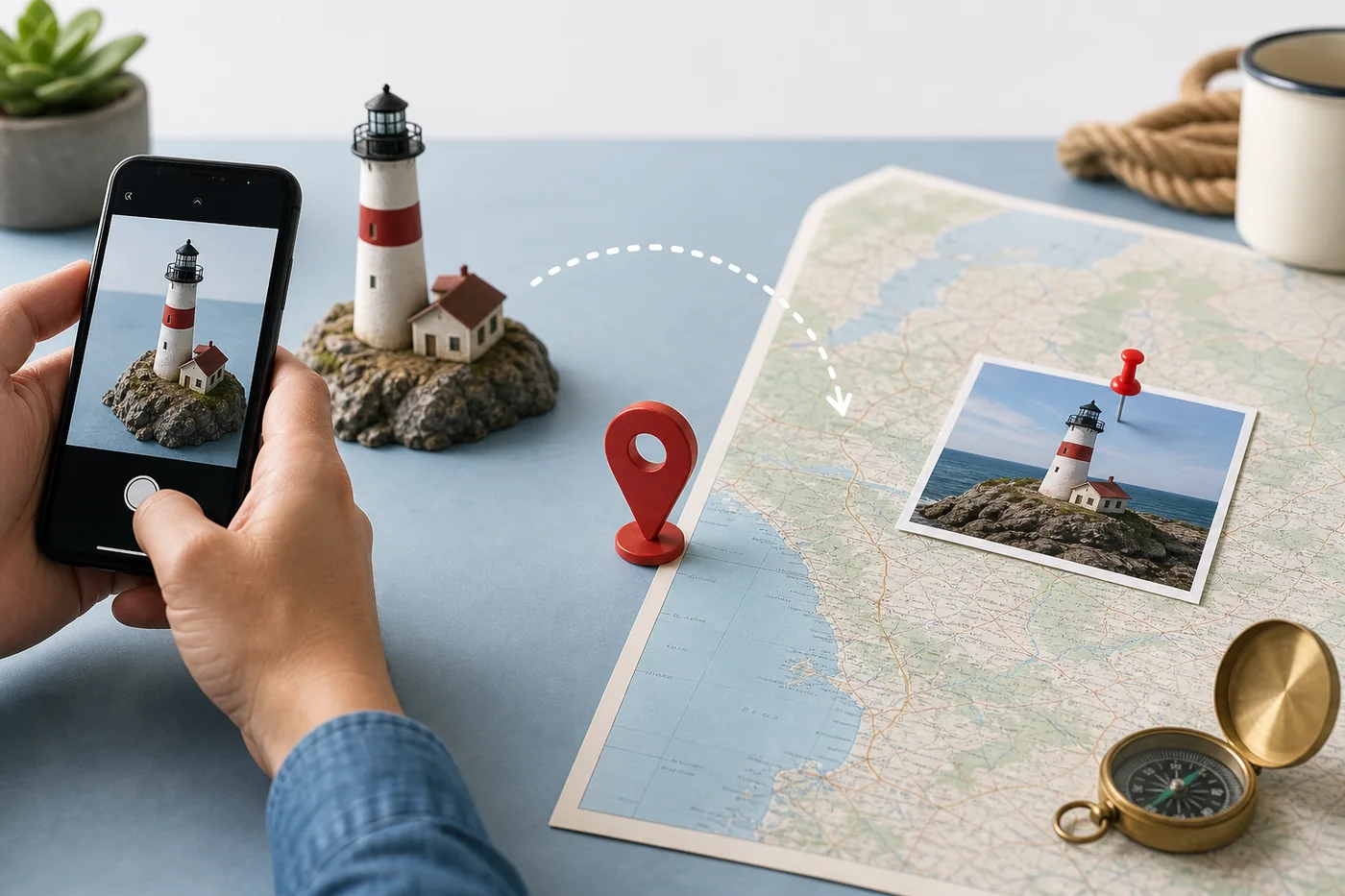
- Sauvegardez la photo dans Google Photos si nécessaire.
- Ouvrez-la et choisissez Ajouter un lieu ou Modifier le lieu.
- Sélectionnez un point précis plutôt qu'une grande zone.
- Téléchargez une copie et vérifiez les coordonnées.
Géotagger des photos sur Mac ou Windows
Photos sur Mac permet d'attribuer un lieu à un ou plusieurs éléments. Hors photothèque, un éditeur fiable peut écrire latitude, longitude et autres champs GPS. Sous Windows, les possibilités dépendent du format et du logiciel installé.
Pour un lot, travaillez sur des copies et contrôlez d'abord une image. Les fichiers RAW utilisent souvent des sidecars qui doivent rester associés à l'original.
- Créez une sauvegarde ou un dossier de travail.
- Trouvez le point exact et copiez les coordonnées décimales.
- Attribuez le lieu dans Photos sur Mac ou écrivez les champs GPS avec un éditeur fiable.
- Vérifiez un fichier dans un second logiciel avant de traiter le lot.
Attention au signe des coordonnées
Le format décimal, par exemple 40.6892, -74.0445, est courant. Un signe moins oublié peut déplacer le point sur un autre continent.
Activer le GPS pour les prochaines photos
Le plus simple est d'enregistrer correctement le lieu à la prise de vue. Autorisez l'appareil photo à utiliser la position pendant son utilisation et activez la position précise.
Intérieurs, rues encaissées, économie d'énergie et signal faible peuvent produire un lieu absent ou approximatif. Pour une documentation importante, conservez aussi un repère cartographique.
| Contrôle | Utilité |
|---|---|
| Autorisation de localisation | Sans elle, les photos n'ont généralement pas de GPS |
| Position précise | Une autorisation approximative ne donne qu'une zone |
| Date et heure | Facilitent le rapprochement avec itinéraires et notes |
| Réglages de partage | Messageries et réseaux peuvent supprimer les métadonnées |
Vérifier le géotag enregistré
Un nom de lieu visible ne prouve pas que le fichier contient des données GPS. Certains services estiment le lieu grâce aux monuments ou à l'historique. Contrôlez le fichier exact que vous allez transmettre.
Comparez les coordonnées à une carte et assurez-vous que le repère correspond à la position de l'appareil, pas seulement au sujet lointain.
- Ouvrez l'image exportée avec un lecteur ou notre contrôleur GPS.
- Vérifiez latitude, longitude et signes.
- Comparez les routes ou repères sur la carte.
- Documentez les corrections manuelles dans un contexte professionnel.
Lieu de photothèque ou EXIF
Si un autre appareil ne retrouve pas le lieu après téléchargement, il est peut-être stocké seulement dans le catalogue. Pour la portabilité, utilisez EXIF.
Confidentialité et précision
Les métadonnées GPS peuvent révéler domicile, école, travail ou habitudes. Gardez les coordonnées exactes seulement si elles sont utiles. Pour une publication publique, créez une copie sans GPS ou avec un lieu plus général.
Ne présentez jamais une estimation comme une position vérifiée. Consultez notre guide pour supprimer la localisation avant mise en ligne.
| Situation | Conseil |
|---|---|
| Archive de voyage privée | Les coordonnées exactes sont utiles |
| Publication sociale | Retirer le GPS ou indiquer une zone large |
| Photos de famille ou du domicile | Éviter l'adresse précise |
| Relevé de terrain | Coordonnées exactes, notes et vérification |
Vérifier que la localisation GPS a été enregistrée
Après l'ajout, inspectez le fichier réel. Notre outil lit les métadonnées GPS disponibles et le guide de confidentialité explique comment créer une copie sûre.
Questions fréquentes
Sources officielles
Dernière mise à jour: 16 juillet 2026