写真にGPS位置情報を追加する方法:iPhone・Android・PC
撮影後に場所を追加・修正する方法、今後の写真で位置情報を記録する設定、共有前の確認方法をまとめました。

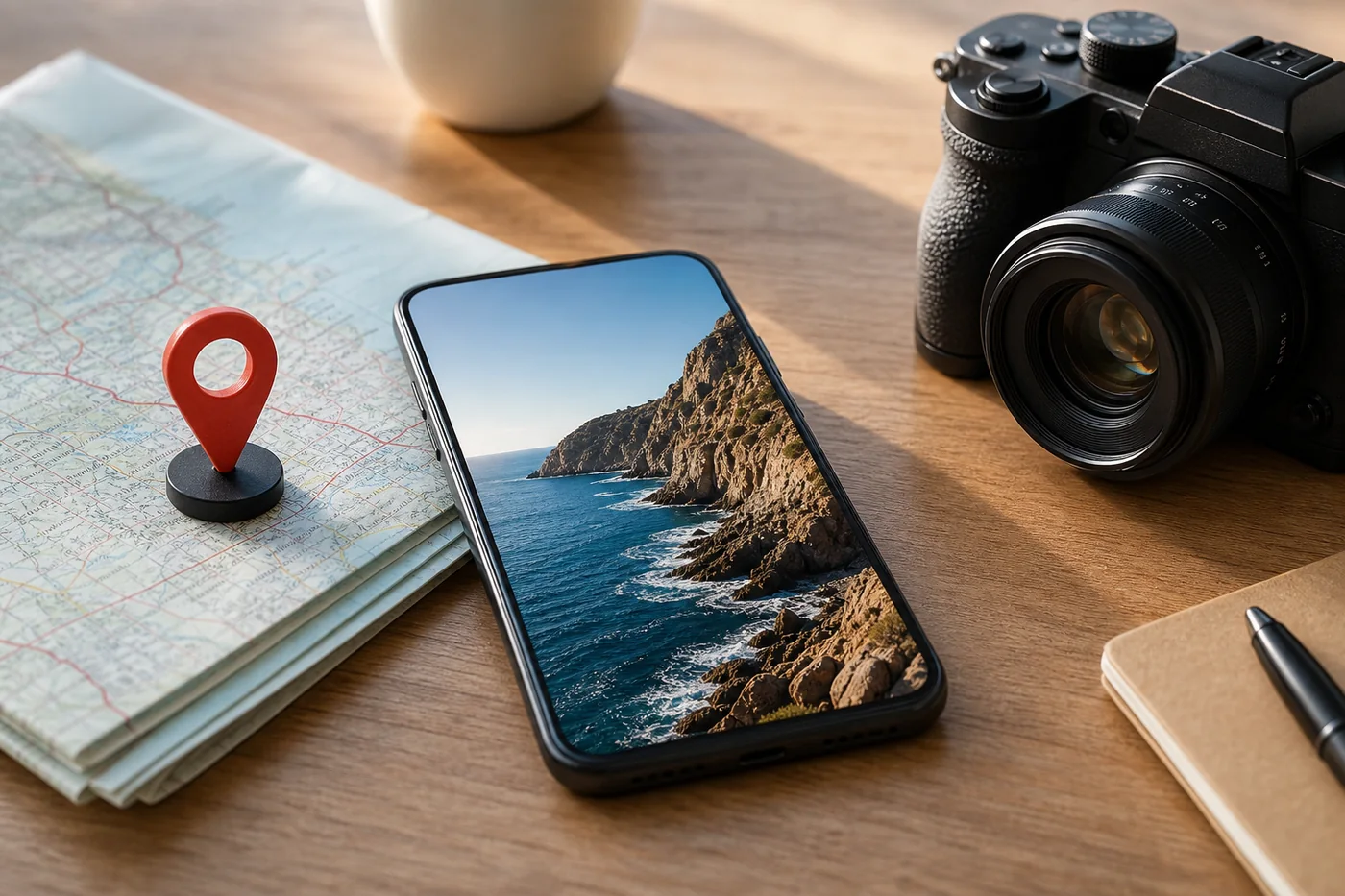
撮影済みの写真にも位置情報を追加できます。まず、写真アプリ内の検索や地図表示だけに使うのか、緯度・経度を画像ファイル自体へ保存するのかを決めましょう。このページでは両方の方法と、写真GPS位置情報チェッカーでの確認手順を説明します。
目的に合う位置情報の追加方法を選ぶ
旅行写真や家族写真を整理するだけなら、標準の写真アプリが最も簡単です。現場写真、顧客への納品、複数のソフト間で移動するファイルでは、座標がEXIFに含まれているかを確認する必要があります。
保存前に地図で正確な地点を探してください。旅行アルバムなら市区町村で十分な場合もありますが、業務記録では撮影者が立っていた位置と根拠を残すことが重要です。
| 方法 | 向いている用途 | 注意点 |
|---|---|---|
| Apple写真 / Googleフォト | 個人の整理と地図検索 | 場所がライブラリ内だけに残る場合がある |
| カメラの位置情報設定 | 新しい写真への自動ジオタグ | 権限とGPS受信状況に左右される |
| PCのEXIF編集ツール | 座標を画像ファイルに保存 | 必ずコピーで作業する |
| サイドカー / カタログ | RAWを含む専門的な管理 | 他のアプリで読めない場合がある |
iPhoneで写真にGPS位置情報を追加する
写真アプリで画像を開き、上にスワイプするか情報ボタンをタップして、位置情報の調整を選びます。場所や住所を検索し、正しい候補を選んだ後、情報画面の地図でピンを確認します。
誤った場所が既に入っている場合は修正します。共有設定によっては、写真ライブラリに場所が残っていても送信コピーから削除されるため、書き出したファイルを確認してください。
- 写真アプリで対象画像を開きます。
- 上にスワイプするか情報をタップし、位置情報の調整を選びます。
- 正確な場所を検索して候補を確定します。
- 情報画面を再度開き、地図のピンを確認します。
Android・Googleフォトで位置情報を追加する
Googleフォトでは、バックアップ済みで位置情報のない写真に場所を追加できます。画像の情報画面から場所を追加します。カメラが書き込んだ位置情報はGoogleフォト上で変更できない場合があります。
Samsungなどのギャラリーではメニュー名が異なります。画像ファイルを書き換えるアプリと、アプリ内データベースだけを変更するアプリがあります。座標をファイルごと渡したい場合はテスト書き出しを確認しましょう。
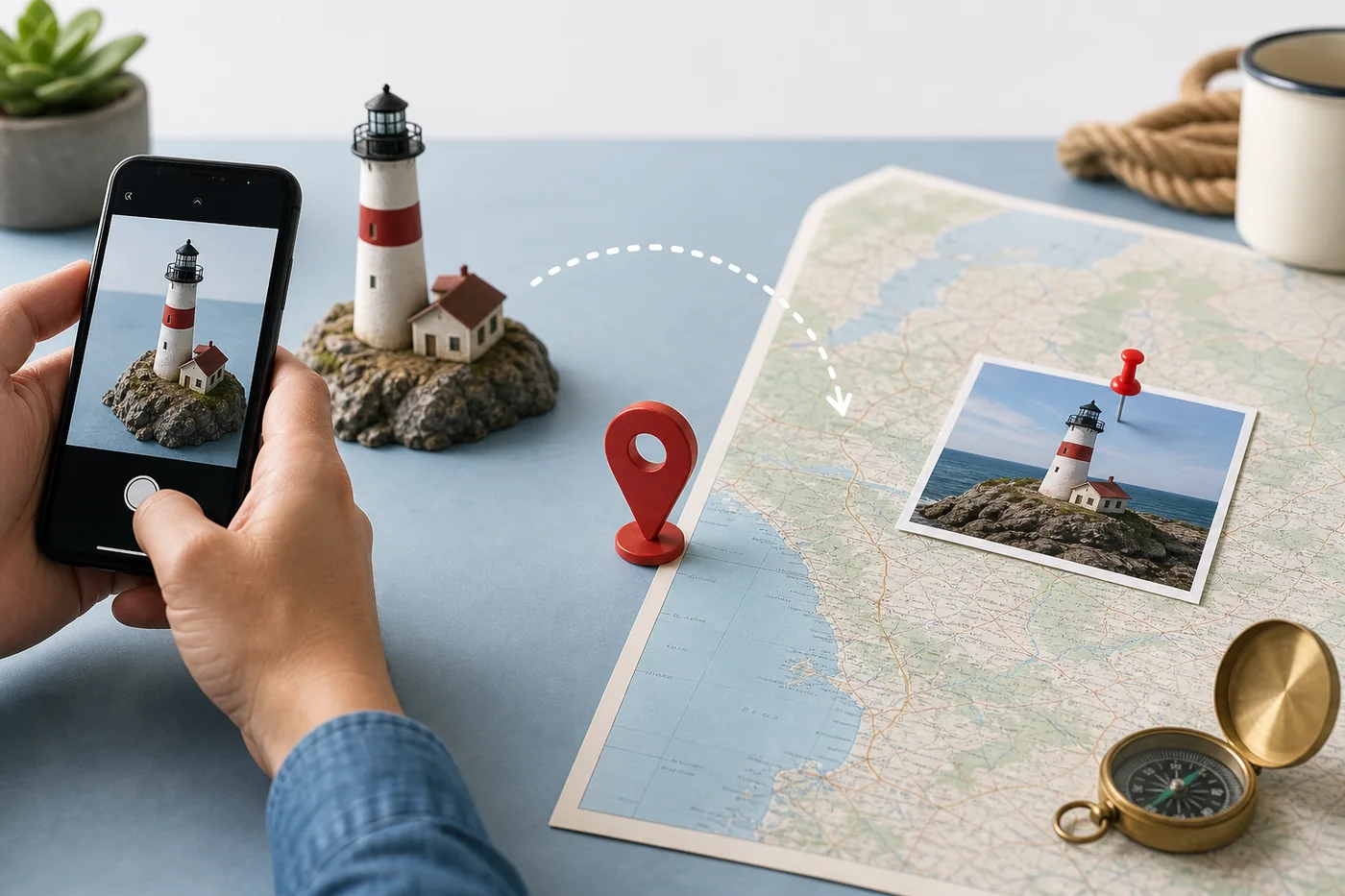
- 必要に応じてGoogleフォトへバックアップします。
- 写真を開き、場所を追加または場所を編集を選びます。
- 国や大都市だけでなく、できるだけ正確な地点を選びます。
- コピーをダウンロードし、座標が残っているか確認します。
Mac・Windowsで写真をジオタグする
Macの写真アプリでは、1枚または複数の写真に場所を割り当てられます。ライブラリ外の画像では、信頼できるメタデータ編集ソフトで緯度・経度などのGPS項目を書き込めます。Windowsでは形式とソフトによって編集可否が変わります。
一括処理ではコピーを使い、まず1枚を別のビューアーで確認してから全体へ適用します。RAWはサイドカーファイルを使う場合があるため、元画像と一緒に保管してください。
- バックアップまたは作業用コピーを作成します。
- 地図で正確な地点を探し、10進形式の座標を控えます。
- Macの写真アプリ、または信頼できるEXIF編集ソフトでGPSを書き込みます。
- 別のソフトで1枚を確認してから一括処理します。
座標の符号に注意
40.6892, -74.0445のような10進形式が一般的です。マイナス記号を忘れると別の大陸へ移動することがあります。
今後の写真でGPS位置情報を記録する
最も簡単なのは撮影時に正しい位置を保存することです。カメラに使用中の位置情報アクセスを許可し、精度が必要な場合は正確な位置情報を有効にします。
屋内、高層建物の間、省電力設定、弱いGPS信号では位置が欠けたりずれたりします。重要な現場では地図ピンやメモも残すと確認しやすくなります。
| 確認項目 | 理由 |
|---|---|
| カメラの位置情報権限 | 許可がないとGPSが保存されない |
| 正確な位置情報 | 概算権限では広い範囲になる |
| 日付と時刻 | ルートやメモとの照合に役立つ |
| 共有設定 | SNSやメッセージでメタデータが消える場合がある |
保存されたジオタグを確認する
場所名が表示されていても、画像ファイルにGPSが入っているとは限りません。ランドマークや履歴から場所を推定するサービスもあります。保存・送信する実ファイルを確認してください。
座標を地図で開き、ピンが遠くの被写体ではなく通常はカメラの位置を示しているか確認します。
- 書き出した画像をメタデータビューアーまたはGPSチェッカーで開きます。
- 緯度・経度と符号を確認します。
- 地図で道路や目印と照合します。
- 業務用途では手動修正の記録を残します。
ライブラリ表示とEXIFの違い
ダウンロード後に別端末で場所を読めない場合、アプリのカタログだけに保存されている可能性があります。持ち運ぶにはEXIFが必要です。
精度とプライバシーの注意
GPSメタデータから自宅、学校、職場、生活パターンが分かることがあります。正確な座標は目的がある場合だけ保持し、公開用にはGPSを削除したコピーや広い地域名を使いましょう。
推定地点を確認済みと表現しないでください。公開前は写真の位置情報を削除する方法も確認してください。
| 用途 | おすすめ |
|---|---|
| 非公開の旅行記録 | 正確な座標が便利 |
| SNSへの公開 | GPSを削除するか広い地域にする |
| 自宅や家族写真 | 正確な住所を残さない |
| 現場・研究記録 | 正確な座標、メモ、検証を残す |
GPS位置情報が保存されたか確認する
場所を追加した後は実際のファイルを調べましょう。チェッカーでGPSメタデータを確認し、必要なら共有前に位置情報を削除します。
よくある質問
公式情報
最終更新: 2026年7月16日