写真のGPS位置を確認する方法:iPhone・Windows・地図で検証
EXIF GPSを読み取り、スマホ写真の位置情報を確認し、メタデータがない画像の撮影場所を検証する実用ガイドです。

目次
写真にGPS座標が含まれるか、WindowsやiPhoneでどこを確認するか、位置情報が消えている場合にどう検証するかを整理します。
写真GPSで分かること・分からないこと
まず元ファイルを確認します。GPSメタデータがあれば最速の手掛かりです。なければ視覚的手掛かり、逆画像検索、地図、AIを組み合わせます。
写真にGPS座標が含まれるか、WindowsやiPhoneでどこを確認するか、位置情報が消えている場合にどう検証するかを整理します。
| シグナル | 使い道 | 注意点 |
|---|---|---|
| GPSの緯度・経度 | 地図で開き、画像の景色と照合する | 削除、丸め、編集後の誤情報があり得る |
| 撮影時刻 | 日照、季節、イベント、移動の妥当性を確認する | タイムゾーンや編集済みメタデータに注意 |
| カメラ・スマホ機種 | GPSが残っていそうか判断する | 単独では場所を特定できない |
| 視覚的手掛かり | 都市、通り、地形、言語、ランドマークを確認する | 似た場所を避けるため地図照合が必要 |
Windows 10/11で写真GPSを確認する方法
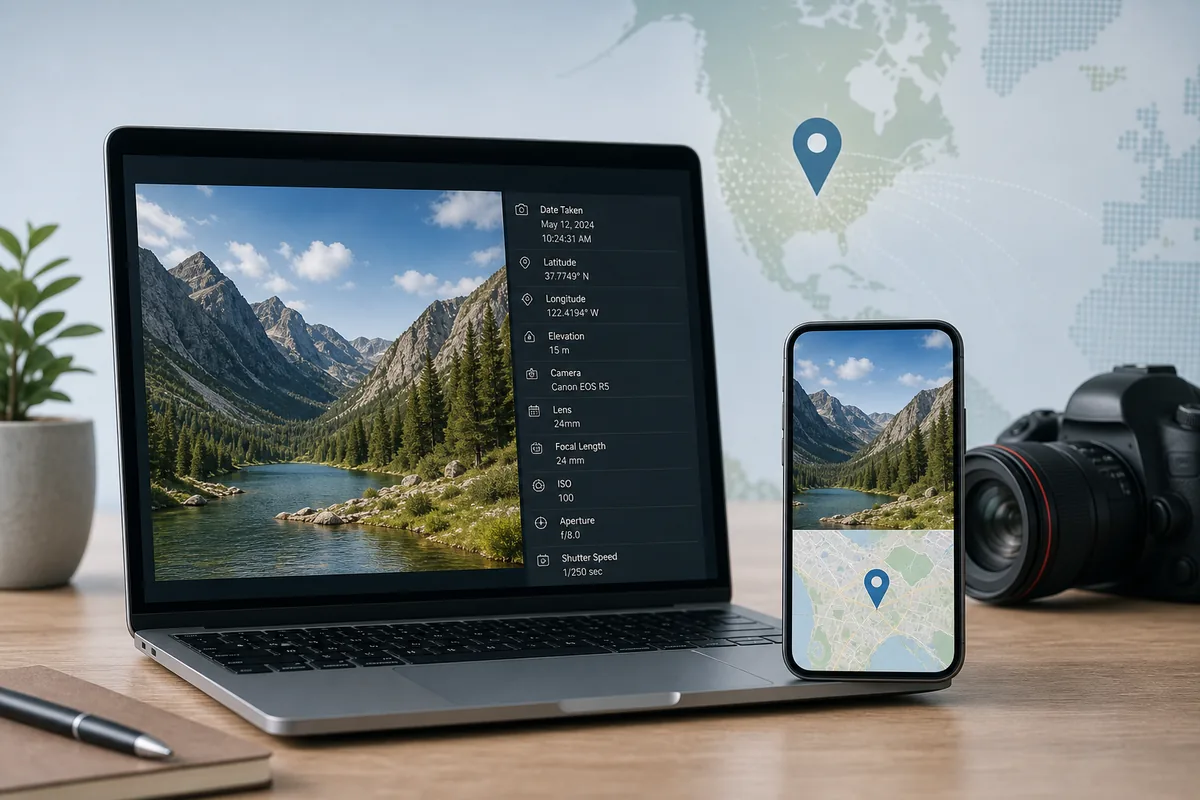
スクリーンショットや圧縮コピーではなく、元ファイルを使います。Windowsのプロパティ詳細では、EXIFが残っていれば緯度・経度・撮影日時・カメラ情報を確認できます。
- 画像ファイルを右クリックし、プロパティを開きます。
- 詳細タブでGPS、緯度、経度、高度、撮影日時、カメラ情報を探します。
- 座標があれば正確にコピーして地図で検索します。
- 表示されなければ、WhatsApp、Instagram、Messenger、スクリーンショット、編集アプリ由来か確認します。これらはメタデータを削除しがちです。
- 次に、看板、道路、建築、植生、ランドマークなど画像内の証拠を使います。
向いているケース
Windowsのメタデータ確認は元ファイルに有効です。スクリーンショットやSNS圧縮画像では弱くなります。
iPhoneとGoogle Photosで位置を確認
iPhoneでは写真を開き、上にスワイプするか情報パネルを開きます。地図や場所ラベルが出たら、画像内容と照合します。Google Photosでは保存された位置と推定位置を区別してください。
ライブラリ内の元画像を使う
PhotosやGoogle Photos内の元画像は、転送コピーより情報が残りやすいです。書き出し、送信、スクリーンショットでGPSが消えることがあります。
保存位置と推定位置を分ける
保存されたGPS座標はメタデータ証拠です。推定位置は有用な手掛かりですが、地図で確認してください。
GPSがない場合の進め方
オンライン上の多くの写真はGPSを失っています。その場合は、看板、言語、道路、建築、海岸線、山、植生、影などの証拠をリスト化します。

結果を信頼する前の検証手順
メタデータ、視覚的証拠、地図確認、信頼度の順に重ねます。最初にそれらしく見えた都市を即断しないためです。
- 元ファイルのEXIF GPSと撮影時刻を確認します。
- 座標や場所ラベルを地図で開き、地形、道路、影、近くのランドマークを照合します。
- 写真が既に公開されている可能性があれば逆画像検索を使います。
- メタデータがない場合は Where Was This Photo Taken? や What Place Is This? を使います。
- 信頼度を、完全一致、可能性の高い地域、広い都市、不明に分けます。
断定しすぎない
地図と画像が合わない場合は明記します。良い結果には信頼度と理由が必要です。
位置情報を共有する前のプライバシー確認
写真の位置情報は自宅、学校、職場、ホテル、移動パターンを示す可能性があります。元画像を共有する前にGPSの有無を確認し、必要なら削除してください。
推測する前にファイルを確認
元画像にGPS座標が残っている場合は、まず Photo GPS Location Checker を使います。座標がない場合は視覚的な手掛かりを集め、地図やStreet Viewで確認します。