Como Ver a Localizacao GPS de uma Foto no iPhone, Windows e Mapas
Guia pratico para ler EXIF GPS, conferir localizacao no celular e validar onde uma imagem foi tirada quando faltam metadados.

Conteudo
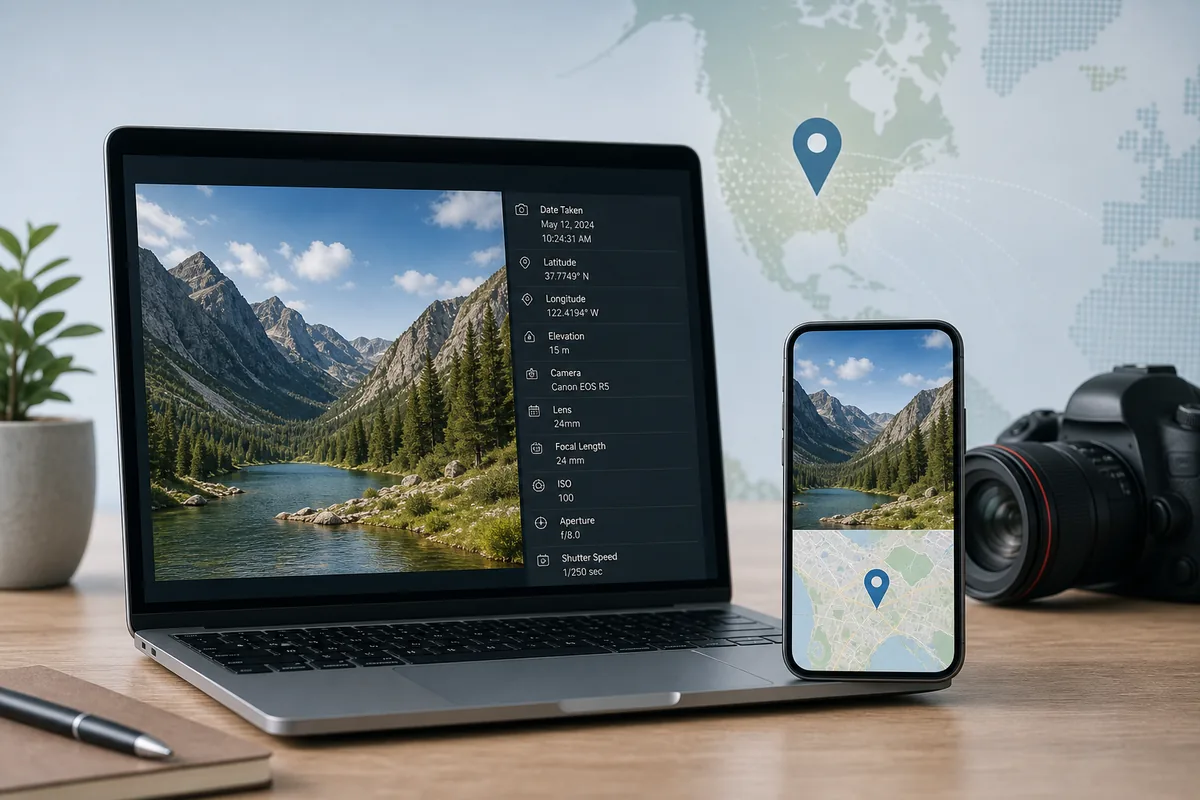
Use este guia para saber se uma foto tem coordenadas GPS, como ve-las no Windows ou iPhone e o que fazer quando a localizacao foi removida.
O que o GPS da foto pode mostrar
Comece pelo arquivo original. Se houver GPS, essa e a pista mais rapida; se nao houver, use pistas visuais, busca reversa, mapas e IA.
Use este guia para saber se uma foto tem coordenadas GPS, como ve-las no Windows ou iPhone e o que fazer quando a localizacao foi removida.
| Sinal | Uso | Risco |
|---|---|---|
| Latitude e longitude GPS | Abrir o ponto no mapa e comparar a cena | Pode faltar, ser arredondado ou errado apos edicoes |
| Hora da captura | Comparar luz, estacao, evento e plausibilidade | Fusos horarios e metadados editados confundem |
| Modelo da camera ou celular | Entender se GPS era provavel | Nao identifica o lugar sozinho |
| Pistas visuais | Confirmar cidade, rua, marco, terreno ou idioma | Precisam de verificacao em mapas |
Como verificar GPS no Windows 10 ou 11
Use o arquivo original, nao uma captura nem copia comprimida. No Windows, Propriedades > Detalhes pode mostrar latitude, longitude, data e camera quando o EXIF foi preservado.
- Clique com o botao direito na imagem e abra Propriedades.
- Entre em Detalhes e procure GPS, latitude, longitude, altitude, data ou camera.
- Se houver coordenadas, copie exatamente e pesquise no mapa.
- Se nao houver, veja se veio de WhatsApp, Instagram, Messenger, captura ou editor; essas copias costumam remover metadados.
- Use cena visivel, placas, ruas, arquitetura, vegetacao e marcos como proxima camada.
Melhor uso
A verificacao no Windows funciona melhor com arquivos originais. E fraca para capturas e imagens comprimidas de redes sociais.
Como ver no iPhone e Google Photos
No iPhone, abra a foto e veja o painel de informacoes. Se aparecer mapa ou local, compare com a cena. No Google Photos, diferencie local salvo e local estimado.
Use o item original da biblioteca
A foto dentro do Photos ou Google Photos costuma ser melhor que uma copia encaminhada. Exportar, enviar ou capturar tela pode remover GPS.
Separe lugar salvo e estimado
Coordenada GPS salva e evidencia de metadados. Local estimado e pista util, mas precisa de confirmacao.
O que fazer sem GPS
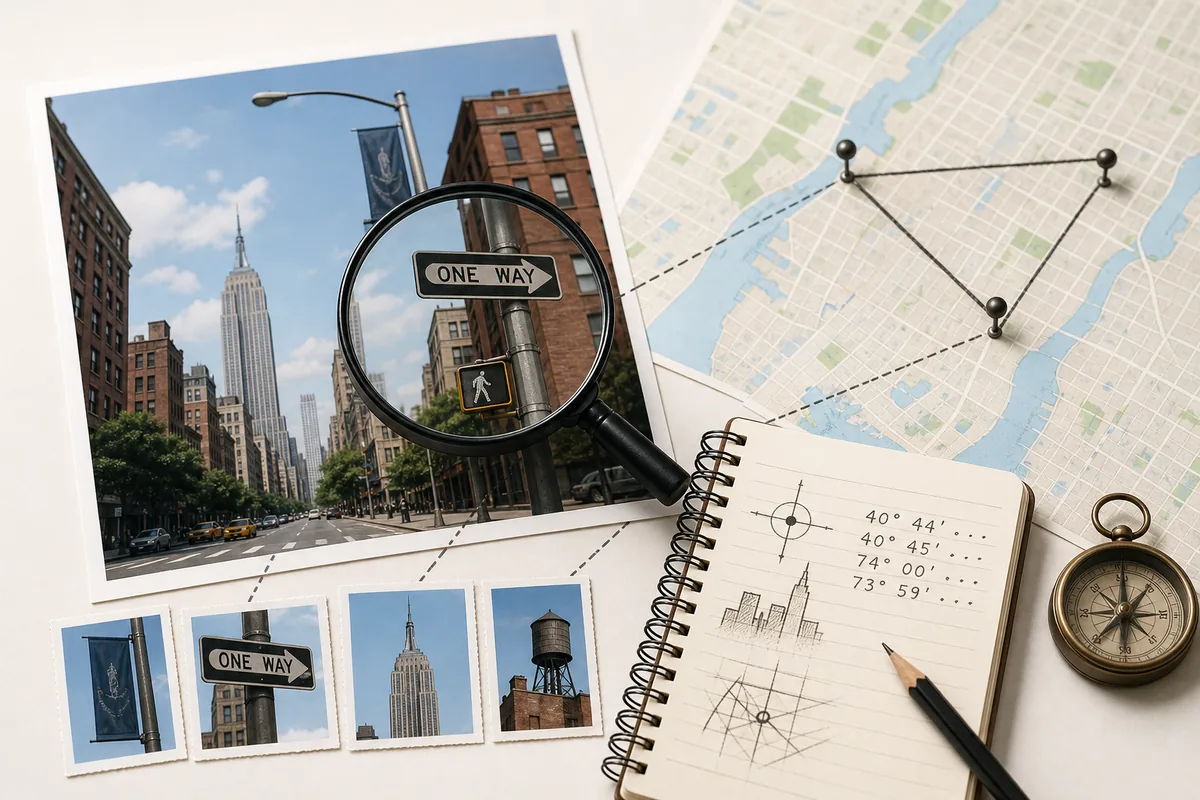
Muitas fotos online perdem o GPS. Monte uma lista de pistas: placas, idioma, ruas, arquitetura, costa, montanhas, vegetacao e sombras.
Fluxo seguro de verificacao
Trabalhe em camadas: metadados, evidencias visuais, confirmacao no mapa e nivel de confianca. Assim voce evita aceitar a primeira cidade plausivel.
- Verifique EXIF GPS e hora no arquivo original.
- Abra a coordenada ou local em um mapa e compare terreno, ruas, sombras e marcos.
- Use busca reversa se a foto pode ja estar online.
- Use Where Was This Photo Taken? ou What Place Is This? quando faltarem metadados.
- Registre confianca: exato, area provavel, cidade ampla ou desconhecido.
Nao exagere
Se o mapa nao combina com a imagem, diga isso. Um bom resultado mostra confianca e motivo.
Privacidade antes de compartilhar locais
A localizacao de uma foto pode revelar casa, escola, trabalho, hotel ou rotina. Antes de compartilhar o original, verifique e remova dados sensiveis.
Veja o guia passo a passo para remover dados de localização antes de compartilhar.
Verifique o arquivo antes de estimar
Se o arquivo original ainda contem coordenadas GPS, comece pelo Photo GPS Location Checker. Se nao houver GPS, use pistas visuais e confirme em mapas ou Street View.
FAQ
Referencias
Ultima atualizacao: 2026-06-28
Como adicionar localização GPS às fotos Como ver os metadados de uma foto Encontrar predio por foto