사진 GPS 위치 확인 방법: iPhone, Windows, 지도 검증
EXIF GPS를 읽고 휴대폰 사진 위치를 확인하며 메타데이터가 없는 이미지의 촬영 장소를 검증하는 실무 가이드입니다.

목차
사진에 GPS 좌표가 있는지, Windows나 iPhone에서 어디를 봐야 하는지, 위치 정보가 없을 때 어떻게 검증할지 정리한 가이드입니다.
사진 GPS로 알 수 있는 것과 한계
먼저 원본 파일을 확인하세요. GPS가 있으면 가장 빠른 단서이고, 없으면 시각 단서, 역이미지 검색, 지도, AI를 함께 사용합니다.
사진에 GPS 좌표가 있는지, Windows나 iPhone에서 어디를 봐야 하는지, 위치 정보가 없을 때 어떻게 검증할지 정리한 가이드입니다.
| 단서 | 활용 | 위험 |
|---|---|---|
| GPS 위도와 경도 | 지도에서 열어 이미지 장면과 비교 | 삭제, 반올림, 편집 후 오류 가능 |
| 촬영 시간 | 빛, 계절, 이벤트, 이동 가능성 확인 | 시간대와 수정된 메타데이터가 혼동 유발 |
| 카메라 또는 휴대폰 모델 | GPS가 있었을 가능성 판단 | 그 자체로 장소를 특정하지 못함 |
| 시각 단서 | 도시, 거리, 지형, 언어, 랜드마크 확인 | 비슷한 장소를 피하려면 교차 확인 필요 |
Windows 10/11에서 사진 GPS 확인
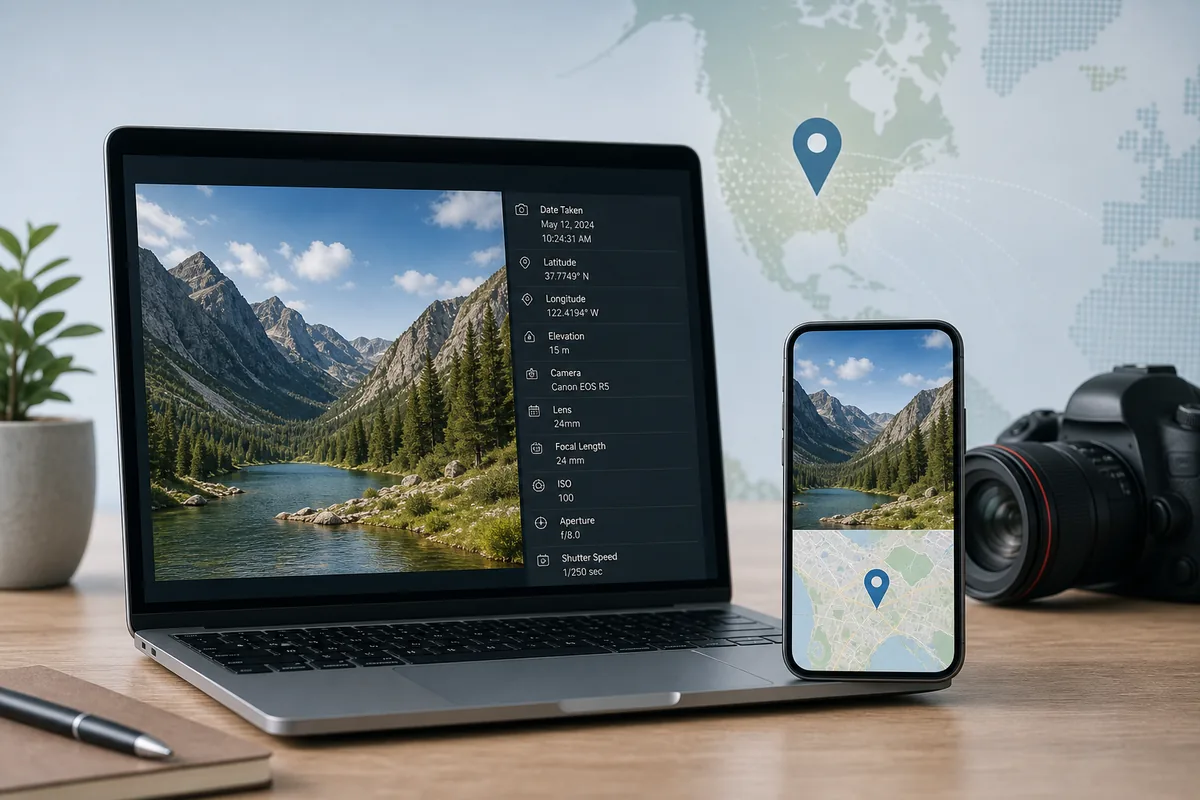
스크린샷이나 압축된 공유본이 아니라 원본 파일을 사용하세요. Windows 속성의 자세히 탭에서 EXIF가 남아 있으면 위도, 경도, 촬영일, 카메라 정보를 볼 수 있습니다.
- 이미지 파일을 마우스 오른쪽 버튼으로 클릭하고 속성을 엽니다.
- 자세히 탭에서 GPS, 위도, 경도, 고도, 촬영 날짜, 카메라 정보를 찾습니다.
- 좌표가 보이면 정확히 복사해 지도에서 검색합니다.
- 없다면 WhatsApp, Instagram, Messenger, 스크린샷, 편집 앱에서 온 파일인지 확인하세요. 이런 복사본은 메타데이터를 제거하는 경우가 많습니다.
- 다음 단계로 표지판, 도로 형태, 건축, 식생, 랜드마크 같은 장면 단서를 사용합니다.
가장 적합한 경우
Windows 메타데이터 확인은 원본 파일에 가장 좋습니다. 스크린샷과 소셜미디어 압축본에는 약합니다.
iPhone 및 Google Photos에서 확인
iPhone에서는 사진을 열고 정보 패널을 확인합니다. 지도나 장소 라벨이 나오면 이미지 장면과 비교하세요. Google Photos에서는 저장된 위치와 추정 위치를 구분해야 합니다.
라이브러리의 원본 항목 사용
Photos나 Google Photos 안의 원본은 전달받은 복사본보다 정보가 남아 있을 가능성이 큽니다. 내보내기, 메신저, 스크린샷은 GPS를 제거할 수 있습니다.
저장 위치와 추정 위치 구분
저장된 GPS 좌표는 메타데이터 증거입니다. 추정 위치는 유용한 단서지만 지도 확인이 필요합니다.
GPS가 없을 때 해야 할 일
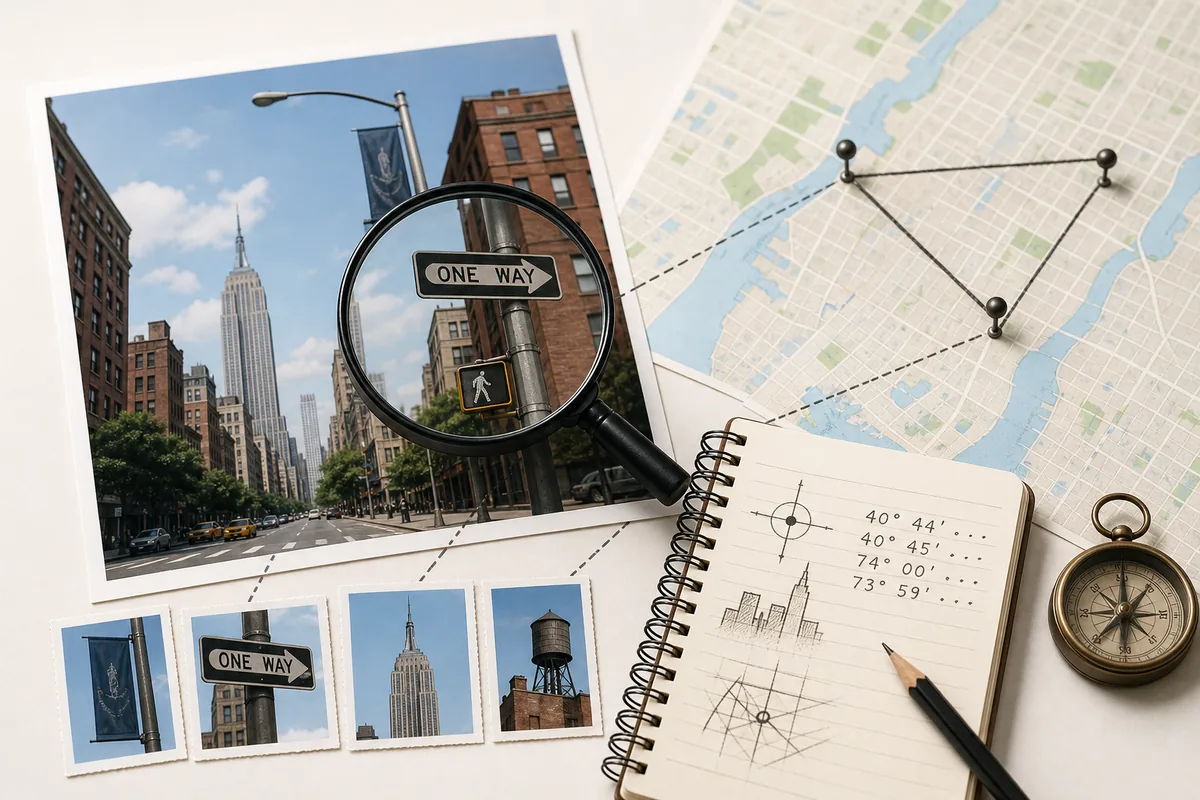
온라인 사진 대부분은 GPS가 제거됩니다. 이때 표지판, 언어, 도로, 건축, 해안선, 산, 식생, 그림자를 증거로 정리하세요.
결과를 신뢰하기 전 검증 흐름
메타데이터, 시각 증거, 지도 확인, 신뢰도 순서로 확인하세요. 그럴듯한 첫 도시를 바로 믿는 실수를 줄일 수 있습니다.
- 원본 파일에서 EXIF GPS와 촬영 시간을 확인합니다.
- 좌표나 장소 라벨을 지도에서 열고 지형, 도로, 그림자, 주변 랜드마크를 비교합니다.
- 사진이 온라인에 있을 수 있으면 역이미지 검색을 실행합니다.
- 메타데이터가 없고 시각 단서가 중요하면 Where Was This Photo Taken? 또는 What Place Is This?를 사용합니다.
- 신뢰 수준을 정확한 일치, 가능성 높은 지역, 넓은 도시, 알 수 없음으로 기록합니다.
과도하게 단정하지 않기
지도와 이미지가 맞지 않으면 그렇게 적으세요. 좋은 결과에는 신뢰도와 이유가 포함됩니다.
위치 공유 전 개인정보 확인
사진 위치는 집, 학교, 직장, 숙소, 이동 패턴을 드러낼 수 있습니다. 원본 공유 전 GPS 포함 여부를 확인하고 민감한 정보는 제거하세요.
추측 전에 파일부터 확인하세요
원본 파일에 GPS 좌표가 남아 있다면 먼저 Photo GPS Location Checker를 사용하세요. 없으면 시각 단서를 모아 지도나 Street View와 대조합니다.