Como Revisar la Ubicacion GPS de una Foto en iPhone, Windows y Mapas
Guia practica para leer EXIF GPS, revisar ubicaciones en el telefono y confirmar donde fue tomada una imagen cuando faltan metadatos.

Contenido
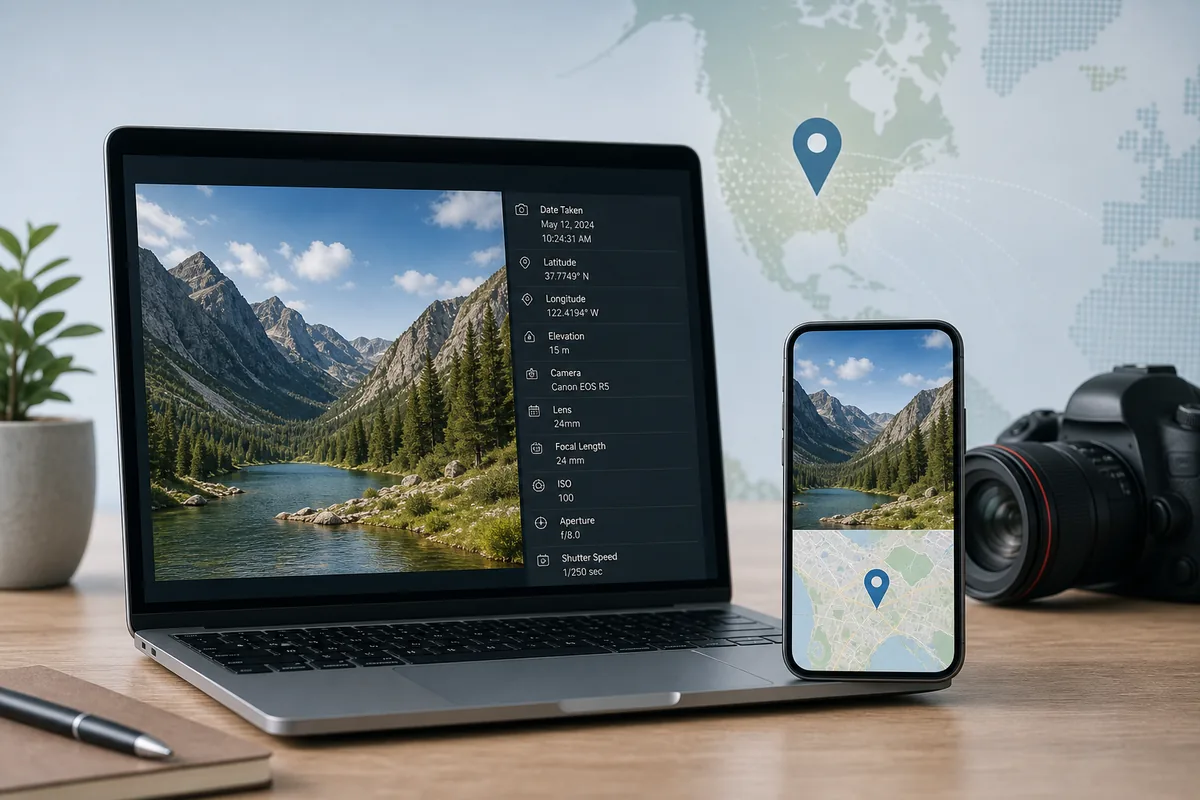
Usa esta guia cuando tengas una foto y quieras saber si contiene coordenadas GPS, como verlas en Windows o iPhone y que hacer si el archivo no conserva metadatos de ubicacion.
Que puede decirte el GPS de una foto
Primero revisa el archivo original. Si hay GPS, es la pista mas rapida; si falta, combina pistas visuales, busqueda inversa, mapas e IA.
Usa esta guia cuando tengas una foto y quieras saber si contiene coordenadas GPS, como verlas en Windows o iPhone y que hacer si el archivo no conserva metadatos de ubicacion. La coordenada o etiqueta de lugar debe compararse con la escena visible; nunca conviene tratarla como prueba absoluta.
| Senal | Para que sirve | Riesgo |
|---|---|---|
| Latitud y longitud GPS | Abrir el punto en un mapa y comparar la escena | Puede faltar, estar redondeada o ser incorrecta tras ediciones |
| Hora de captura | Revisar luz, estacion, evento y plausibilidad del viaje | Zonas horarias y metadatos editados pueden confundir |
| Modelo de camara o telefono | Saber si era probable que existiera GPS | No identifica el lugar por si solo |
| Pistas visuales | Confirmar ciudad, calle, monumento, terreno o idioma | Necesitan comparacion para evitar lugares parecidos |
Como revisar GPS en Windows 10 o Windows 11
Usa el archivo original, no una captura ni una copia comprimida. En Windows, la pestana Detalles de Propiedades puede mostrar latitud, longitud, fecha y camara si el EXIF sigue presente.
- Haz clic derecho en la imagen y abre Propiedades.
- Entra en Detalles y busca GPS, latitud, longitud, altitud, fecha de captura o camara.
- Si aparecen coordenadas, copialas exactamente y buscalas en un mapa.
- Si no aparecen, revisa si el archivo viene de WhatsApp, Instagram, Messenger, una captura o un editor; suelen borrar metadatos.
- Usa la escena visible, senales, trazado de calles, edificios, vegetacion y monumentos como siguiente capa de evidencia.
Mejor uso
La revision en Windows funciona mejor con archivos originales de camara o telefono. Es debil con capturas y fotos redimensionadas de redes sociales.
Como revisar ubicacion en iPhone y Google Photos
En iPhone, abre la foto y desliza hacia arriba o toca el panel de informacion. Si hay mapa o etiqueta de lugar, compara ese punto con la imagen. En Google Photos, distingue entre ubicacion guardada y ubicacion estimada.
Usa el elemento original de la biblioteca
La foto dentro de Photos o Google Photos suele ser mejor que una copia reenviada. Exportar, enviar o capturar pantalla puede quitar el GPS.
Distingue lugar guardado y estimado
Una coordenada GPS guardada es evidencia de metadatos. Una ubicacion estimada es una pista util, pero requiere verificacion.
Que hacer si falta el GPS
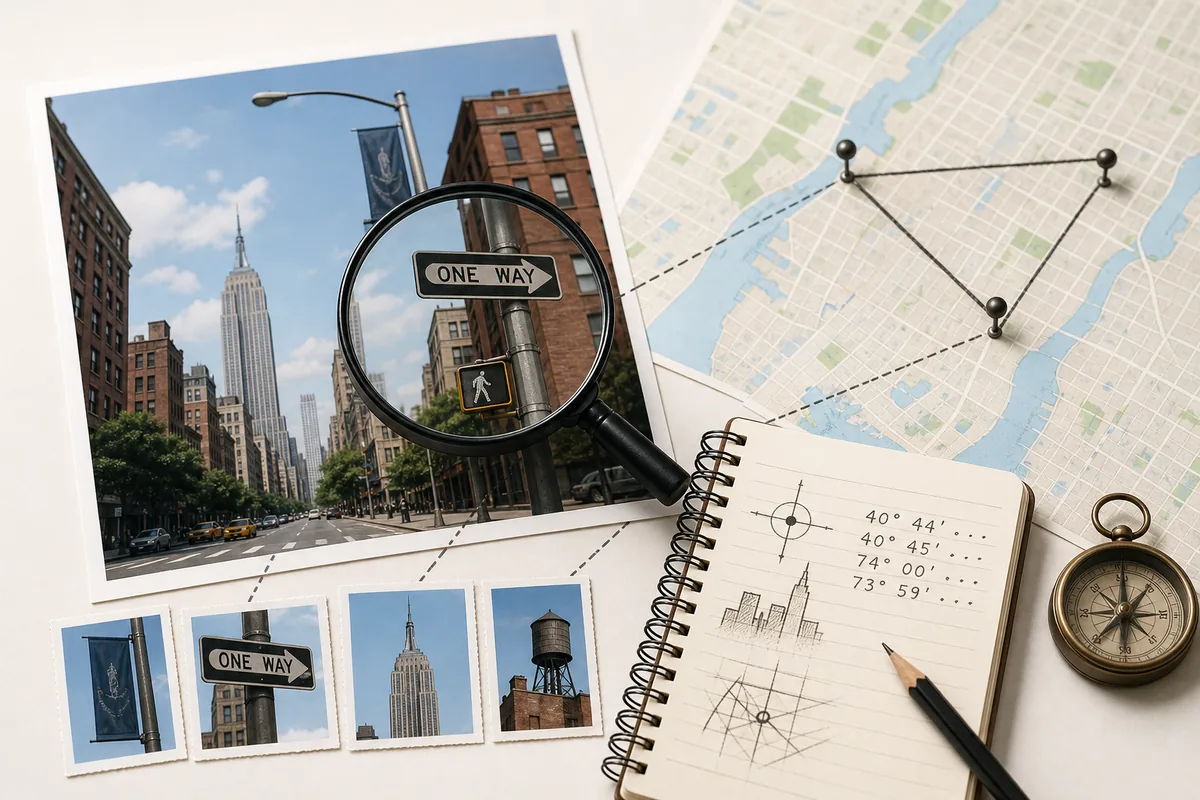
Muchas fotos publicadas en internet pierden el GPS. Entonces conviene crear una lista de evidencias: senales, idioma, carriles, arquitectura, costa, montanas, vegetacion y sombras.
Flujo seguro para verificar el resultado
Trabaja por capas: metadatos, evidencia visual, confirmacion en mapa y nivel de confianza. Asi evitas aceptar la primera ciudad plausible.
- Revisa EXIF GPS y hora de captura en el archivo original.
- Abre la coordenada o etiqueta en un mapa y compara terreno, calles, sombras y puntos cercanos.
- Usa busqueda inversa si la foto pudo estar publicada antes.
- Usa Where Was This Photo Taken? o What Place Is This? cuando faltan metadatos y cuentan las pistas visuales.
- Anota un nivel de confianza: coincidencia exacta, zona probable, ciudad amplia o desconocido.
No exageres la certeza
Si el mapa no coincide con la imagen, dilo. Un buen resultado incluye confianza y razones.
Privacidad antes de compartir ubicaciones
La ubicacion de una foto puede revelar casa, escuela, trabajo, hotel o rutina. Antes de compartir un original, revisa si incluye GPS y elimina datos sensibles si hace falta.
Consulta la guía paso a paso para eliminar los datos de ubicación de una foto antes de compartirla.
Revisa el archivo antes de adivinar
Si el archivo original conserva coordenadas GPS, empieza con Photo GPS Location Checker. Si no aparecen, sigue con las pistas visuales y confirma el resultado en mapas o Street View.
FAQ
Referencias
Ultima actualizacion: 2026-06-28
Cómo añadir ubicación GPS a fotos Cómo ver los metadatos de una foto Encontrar un edificio desde una foto