¿Cuándo se tomó esta foto? Cómo encontrar la fecha
Comprueba la evidencia disponible —EXIF, fechas del archivo, publicaciones y pistas visuales— sin tratar una fecha de subida como el momento en que se hizo la foto.

En esta página
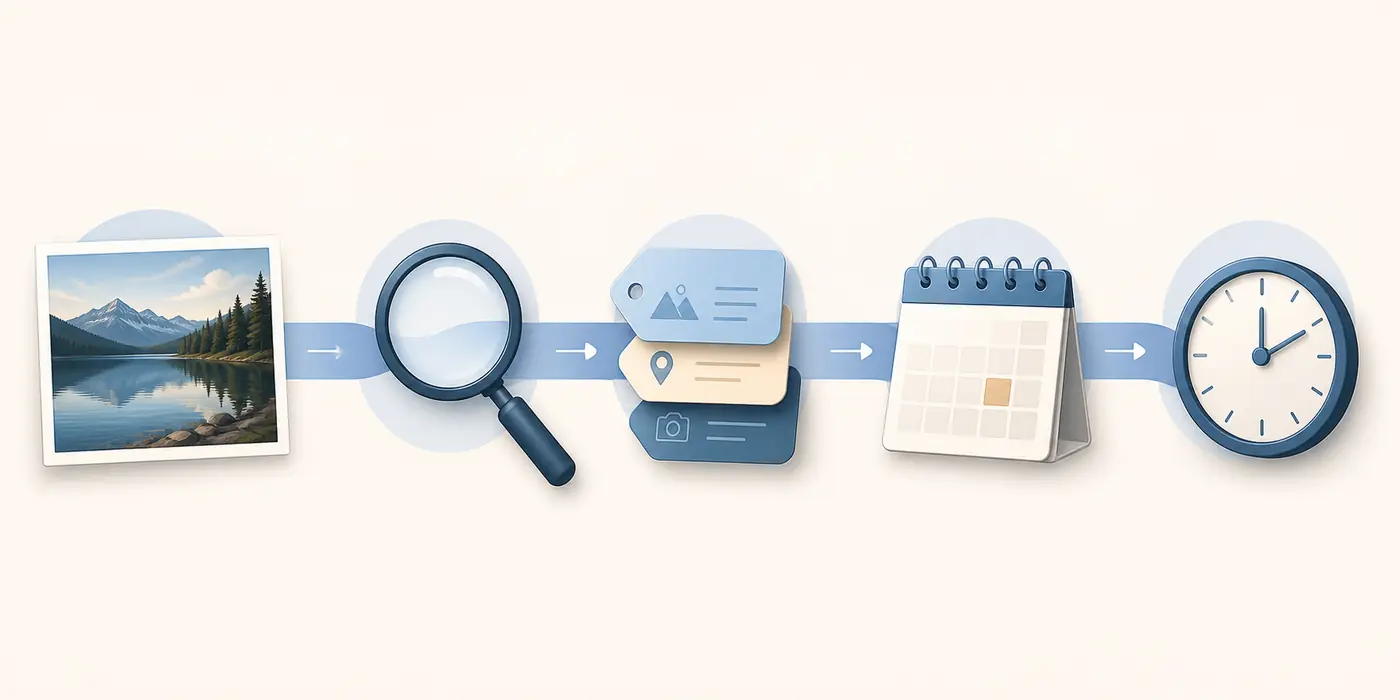
Si preguntas cuándo se tomó esta foto, no empieces por la fecha más reciente que muestra el explorador de archivos o una red social. Una imagen puede tener fecha de captura, digitalización, copia, edición y varias fechas de publicación. Esta guía explica cómo localizar la señal más fuerte, qué hacer cuando se perdió el archivo original y cómo presentar una estimación sin fingir una precisión que la evidencia no permite.
Respuesta rápida: ¿qué fecha debes mirar primero?
Para un JPG, HEIC o archivo de cámara original, revisa primero EXIF DateTimeOriginal. Está pensado para describir el momento de la captura. Si también aparece OffsetTimeOriginal, la zona horaria ayuda a interpretar la hora. DateTimeDigitized puede ser importante para una película escaneada, mientras que DateTime y DateTimeOriginal pueden corresponder a etapas distintas.
Después compara el valor con fotos cercanas, el evento conocido, un viaje, el tiempo meteorológico o un reloj de cámara que sabes que estaba desajustado. Una marca de tiempo coherente es una pista, no una prueba automática: el EXIF puede editarse, exportarse parcialmente o copiarse desde otro flujo.
Si solo tienes una descarga, una captura de pantalla o una copia de una red social, la fecha disponible puede ser la de subida o publicación. Indica que la imagen ya existía en línea, pero no necesariamente cuándo la capturó la cámara. Para revisar más campos, consulta la guía de metadatos de fotos.
| Fecha o pista | Qué puede indicar | Qué no demuestra por sí sola |
|---|---|---|
| DateTimeOriginal | La hora registrada por la cámara | Que el reloj o el metadato sean correctos |
| DateTimeDigitized | Cuándo se digitalizó una película u otra fuente | Cuándo ocurrió la escena original |
| Archivo creado o modificado | Cuándo se creó, guardó o cambió esta copia | Cuándo se hizo la foto |
| Fecha de una página o publicación | La imagen estaba publicada como muy tarde ese día | Que esa página fuera la fuente original |
| Pistas visuales | Una época, estación o intervalo probable | Un día o minuto exactos |
Haz la afirmación más precisa que permita la evidencia
Di «capturada el» solo cuando el original y otras señales lo respalden. En otro caso, indica «publicada como muy tarde el», «parece anterior a» o «la fecha de captura es desconocida».
Cómo puede EXIF revelar la fecha de captura
EXIF es una familia de etiquetas que suelen insertar cámaras y teléfonos. Las más útiles para una pregunta de fecha son DateTimeOriginal, OffsetTimeOriginal, DateTimeDigitized y, a veces, la hora GPS. Un lector puede mostrar además modelo de cámara, software, objetivo, dimensiones y orientación. Todo ello ayuda a entender la historia del archivo, pero no constituye una cadena de custodia imposible de alterar.
DateTimeOriginal suele ser el mejor punto de partida para una foto digital. OffsetTimeOriginal distingue, por ejemplo, las 09:30 locales de una hora universal. Si falta el desfase, no conviertas la hora silenciosamente a tu zona. En fotos escaneadas, la digitalización puede ser mucho más reciente que el acontecimiento. En una exportación editada, el software y la fecha del archivo pueden describir la exportación.
Si la pregunta es importante, conserva los nombres y valores de las etiquetas. La documentación de ExifTool ayuda a interpretar etiquetas y formatos. Trabaja sobre una copia y conserva intacto el original.
DateTimeOriginal
La primera etiqueta que conviene revisar para una captura digital. Anota el valor tal como aparece.
OffsetTimeOriginal
El desfase horario evita tratar una hora local como si fuera universal.
DateTimeDigitized
Suele ser más relevante para escaneos o conversiones que para el acontecimiento original.
Fechas del archivo y software
Ayudan a reconstruir la historia de esta copia, pero no sustituyen la fecha de captura.
Los metadatos son evidencia, no garantía
Un bloque EXIF completo también puede editarse. La confianza sube cuando la hora coincide con archivos cercanos, eventos o una historia de fuente comprobable.
Cómo comprobar cuándo se tomó una foto en cada dispositivo
Usa el archivo original siempre que puedas. Las aplicaciones integradas bastan para una primera revisión, aunque quizá muestren una etiqueta de la biblioteca y no todas las etiquetas incrustadas. Busca Info, Detalles, Propiedades, Inspector o el menú de tres puntos.
No edites ni vuelvas a guardar la única copia antes de anotar los metadatos. Algunas aplicaciones cambian la orientación, las miniaturas, el software o las fechas del archivo durante la exportación.
- iPhone o iPad: abre el original en Fotos, desliza hacia arriba o toca información, y anota fecha, hora, dispositivo y ubicación. Para etiquetas sin procesar, exporta el original en vez de hacer una captura del panel.
- Android o Google Fotos: abre la imagen, desliza hacia arriba, toca los tres puntos o elige Detalles. Compara la fecha de la biblioteca con el EXIF incrustado si la aplicación muestra ambos.
- Windows: haz clic derecho sobre el original, elige Propiedades y abre Detalles. Revisa Origen, Imagen, Cámara y GPS; anota aparte Creado y Modificado.
- macOS: abre la imagen en Vista Previa, entra en Herramientas y Mostrar inspector, y revisa EXIF y GPS. Fotos para Mac puede mostrar información de su biblioteca que no queda incrustada al exportar.
- Revisión local avanzada: usa un lector EXIF fiable como ExifTool cuando el panel oculte DateTimeOriginal, el desfase, maker notes o un archivo XMP auxiliar. Guarda el informe separado del original.
| Paso | Qué registrar | Por qué importa |
|---|---|---|
| 1. Identificar la copia | Nombre, formato, dimensiones y procedencia | Cada copia puede conservar fechas distintas |
| 2. Leer etiquetas | DateTimeOriginal, desfase, digitalización y software | Se acercan más a la historia del archivo |
| 3. Leer fechas del sistema | Creado, Modificado, descarga o exportación | Describen esta copia, no necesariamente la captura |
| 4. Contrastar contexto | Archivos cercanos, evento, viaje y página fuente | La coincidencia independiente aumenta la confianza |
Por qué la fecha desaparece al compartir una foto
La ausencia de metadatos es habitual y no demuestra engaño. Mensajerías y redes sociales pueden recomprimir la imagen o quitar campos privados. Una captura crea un archivo nuevo. Un editor puede exportar una copia plana. Una biblioteca en la nube puede conservar una fecha en su base de datos aunque el archivo descargado ya no tenga EXIF.
Si el panel está vacío, comprueba si tienes una vista previa, captura o copia reducida. Pide el archivo original o usa una opción que conserve el adjunto. En flujos RAW, parte de la información puede estar en un archivo XMP separado.
El nombre del archivo puede dar una pista débil si sigue una secuencia de cámara o archivo. No demuestra la fecha: los archivos se renombran, copian, ordenan y suben mucho después. Lo mismo ocurre con la fecha de una carpeta o de una nube.
| Tipo de copia | Suele conservar | Limitación común |
|---|---|---|
| Archivo original | Fecha EXIF y datos de cámara | El reloj o las etiquetas pueden ser erróneos |
| Exportación editada | Parte del EXIF, fecha de exportación y software | Puede reescribir o quitar las etiquetas originales |
| Descarga de una red social | Contexto de publicación o fecha de página | A menudo elimina la fecha de captura |
| Captura de pantalla | Hora y contenido de la pantalla | Fecha la captura, no la foto mostrada |
| Exportación de nube | Etiquetas de la biblioteca o metadatos parciales | La fecha de base de datos puede no estar en el archivo |
Describe la ausencia con precisión
«Esta copia descargada no contiene DateTimeOriginal» es un resultado útil. No equivale a decir que el original nunca tuvo una fecha de captura.
Usar las fechas de publicación en la web como pista
Cuando no existe el archivo original, investiga el historial de publicación. Una búsqueda inversa puede encontrar una noticia, un archivo, un portafolio, una publicación social o una página de producto que ya mostraba la imagen en una fecha conocida. Eso establece un límite superior: la imagen existía en esa forma como muy tarde en la fecha visible.
No confundas la primera página que encuentras con el momento de creación. Las republicaciones pueden ser posteriores, las páginas pueden actualizar su fecha y una leyenda puede copiarse sin verificación. La guía para encontrar el origen de una imagen explica cómo comparar contexto y leyendas.
Guarda URL, título, fecha visible, autor y leyenda cuando la investigación importe. La línea temporal es más fuerte cuando coinciden varias páginas independientes y la imagen no ha sido recortada o alterada.
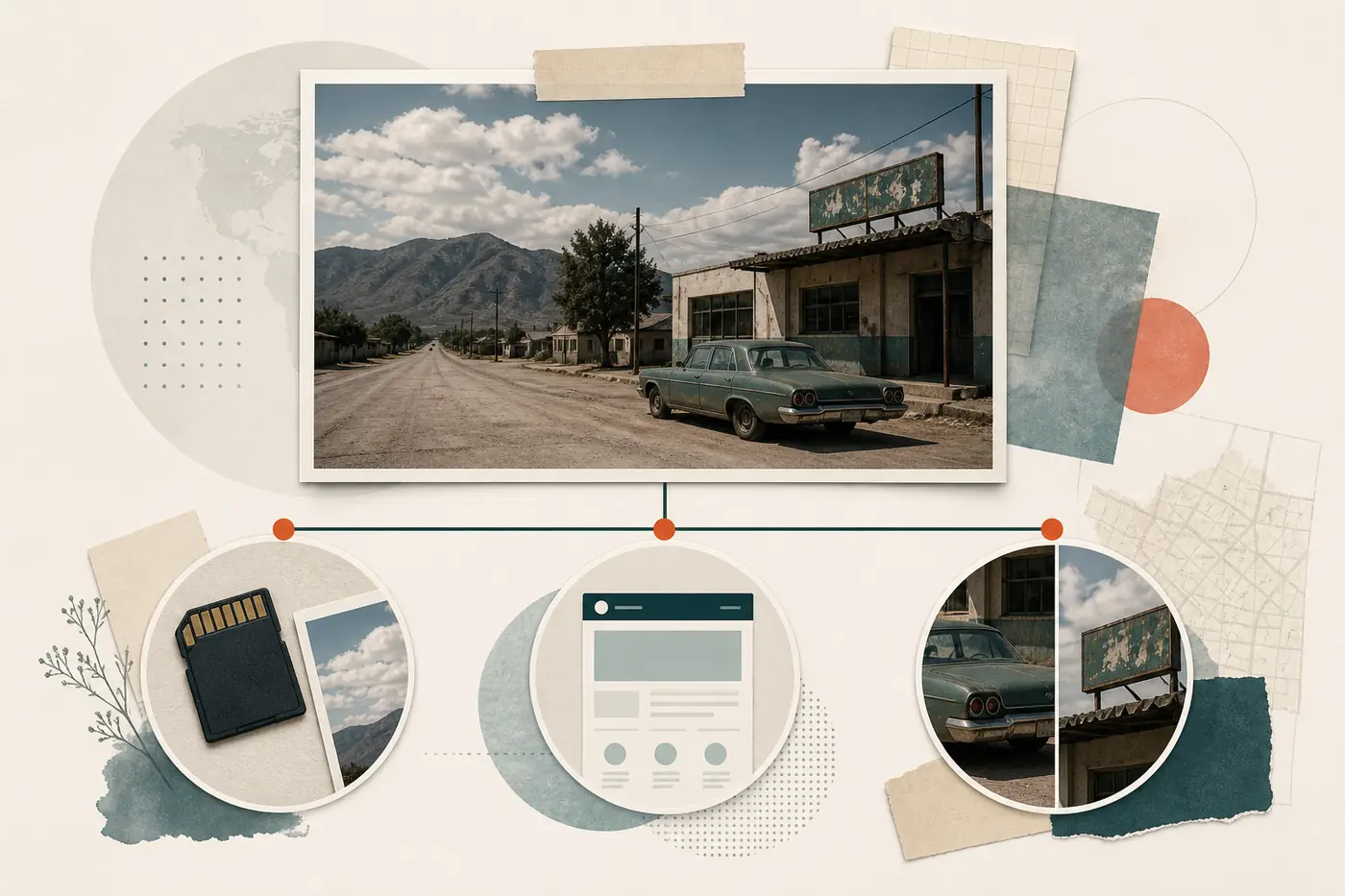
- Busca primero la imagen completa y guarda título, URL, fecha y leyenda exactos.
- Repite con un recorte distintivo, marca de agua, rótulo o nombre de archivo.
- Compara páginas independientes en lugar de contar copias que repiten una sola leyenda.
- Separa la fecha de publicación de cualquier afirmación sobre la captura.
- Redacta la conclusión como límite, intervalo probable, estimación visual o desconocida si falta evidencia exacta.
Estimar la época por detalles visuales, con cautela
Si no hay EXIF ni historial de publicación, la propia imagen puede sugerir un intervalo. Observa tecnología, modelos de vehículos, señales, marcas, envases, ropa, cambios de edificios, obras, estación y calidad de cámara. Contrasta detalles fijos con archivos oficiales fechados o imágenes de calle archivadas cuando conozcas el lugar.
La datación visual es una estimación, no una marca de tiempo. Un objeto antiguo puede ser decorativo, una película puede digitalizarse hoy y un filtro puede imitar una época. No elijas un año exacto solo porque el color parezca antiguo.
Si también desconoces el lugar, separa ambas preguntas. La guía para encontrar el lugar de una foto trata edificios, terreno y mapas; esta página se centra en cuándo se capturó.
| Pista | Sirve para | Precaución |
|---|---|---|
| Vehículos y dispositivos | Un periodo probable | Pueden ser antiguos o utilería |
| Rótulos, marcas y envases | Una ventana de diseño o marca | Pueden estar reproducidos o mal leídos |
| Obras y paisaje | Ordenar un antes y un después | Los cambios pueden ser temporales |
| Calidad y estilo | Contexto de cámara o edición | Un filtro o escaneo puede imitar otra época |
| Tiempo y ropa | Estación o evento | Rara vez dan una fecha por sí solos |
Cómo registrar la respuesta y el nivel de confianza
Una respuesta útil indica qué copia se revisó, qué herramienta se usó y cuánta precisión permite la evidencia. Conserva el original, anota la fecha de consulta y guarda informes o capturas por separado. Para periodismo, disputas o seguridad, preserva la procedencia y consulta a un especialista.
Usa etiquetas de confianza coherentes. Una hora del archivo original que coincide con fotos cercanas no equivale a una fecha inferida de una republicación. Si las pistas chocan, informa del conflicto en vez de promediarlo.
- Identifica la copia exacta: cámara, exportación, descarga, captura o nube.
- Registra DateTimeOriginal, desfase, digitalización, fechas del archivo, software y campos ausentes.
- Compara con un evento, archivos próximos, historial de página o detalles visuales fechados.
- Elige una conclusión: fecha confirmada, intervalo probable, primera publicación conocida, estimación visual o desconocida.
- En imágenes privadas, elimina metadatos solo de la copia que compartirás y protege el original.
Un desconocido transparente es mejor que un día inventado
La mejor respuesta puede ser «no se puede verificar la captura, pero esta copia estaba en línea en junio de 2024». Es más útil que presentar una fecha de copia como un hecho.
Privacidad al comprobar la fecha de una foto
EXIF puede contener más que una hora: coordenadas GPS, modelo del dispositivo, nombre del propietario, software y patrones de viaje. Antes de subir o compartir una imagen privada, revisa qué contiene y cómo el servicio procesa los archivos.
Para contenido sensible, usa herramientas locales o integradas. Si publicas una captura de metadatos, oculta nombres, coordenadas, nombres de archivo e identificadores de cuenta. Quitar datos de una copia nueva no borra los archivos que ya conserva una plataforma o un destinatario.
¿Necesitas revisar más metadatos?
Si la pregunta de fecha lleva a datos de cámara, GPS o software, abre la guía de metadatos. Si intentas saber de dónde procede la imagen, mantén separado el historial de publicación y usa el flujo de origen.