Wann wurde dieses Foto aufgenommen? So finden Sie das Datum
Prüfen Sie EXIF, Dateidaten, Veröffentlichungen und sichtbare Hinweise, ohne ein Hochladedatum mit dem Zeitpunkt der Aufnahme zu verwechseln.

Inhalt
Wenn Sie wissen möchten, wann dieses Foto aufgenommen wurde, beginnen Sie nicht mit dem neuesten Datum im Dateimanager oder in einem sozialen Netzwerk. Ein Bild kann Aufnahme-, Digitalisierungs-, Kopier-, Bearbeitungs- und mehrere Veröffentlichungsdaten besitzen. Dieser Leitfaden zeigt die stärksten Hinweise, den Umgang mit fehlenden Originaldaten und eine vorsichtige Formulierung von Schätzungen.
Schnellantwort: Welches Datum zuerst prüfen?
Bei einer originalen JPG-, HEIC- oder Kameradatei prüfen Sie zuerst EXIF DateTimeOriginal. Dieses Feld soll den Aufnahmezeitpunkt beschreiben. OffsetTimeOriginal hilft bei der Zeitzone. Bei einem Filmscan kann DateTimeDigitized deutlich neuer sein als die abgebildete Situation.
Vergleichen Sie den Wert mit Nachbarfotos, einem bekannten Ereignis, einer Reise, dem Wetter oder einer dokumentierten falschen Kamerauhr. Plausible EXIF-Daten sind ein Hinweis, aber kein automatischer Beweis: Felder können geändert oder beim Export neu geschrieben werden.
Bei einer heruntergeladenen Datei, einem Screenshot oder einem Social-Media-Bild sehen Sie möglicherweise nur das Veröffentlichungsdatum. Es zeigt höchstens, dass das Bild bis dahin online existierte. Für weitere Felder hilft der Leitfaden zu Fotometadaten.
| Datum oder Hinweis | Was es zeigen kann | Was es allein nicht beweist |
|---|---|---|
| DateTimeOriginal | Die von der Kamera gespeicherte Aufnahmezeit | Dass Uhr und Metadaten korrekt sind |
| DateTimeDigitized | Die Digitalisierung eines Films oder einer Vorlage | Wann die ursprüngliche Szene stattfand |
| Datei erstellt oder geändert | Die Geschichte dieser Kopie | Wann die Kamera ausgelöst wurde |
| Seiten- oder Postdatum | Das Bild war spätestens dann veröffentlicht | Dass die Seite die Originalquelle ist |
| Sichtbare Hinweise | Eine wahrscheinliche Epoche oder Jahreszeit | Ein exakter Tag oder eine Minute |
So genau formulieren, wie die Belege reichen
Schreiben Sie «aufgenommen am» nur bei einer vom Original gestützten Angabe. Sonst sind «spätestens veröffentlicht am», «scheint älter zu sein als» oder «Aufnahmedatum unbekannt» präziser.
Wie EXIF das Aufnahmedatum anzeigen kann
EXIF ist eine Gruppe von Tags, die Kameras und Smartphones häufig in Bilddateien schreiben. Für Datumsfragen sind DateTimeOriginal, OffsetTimeOriginal, DateTimeDigitized und manchmal die GPS-Zeit wichtig. Kameramodell, Software, Objektiv und Abmessungen helfen bei der Dateigeschichte, sind aber keine unveränderliche Beweiskette.
DateTimeOriginal ist bei digitalen Fotos der beste Ausgangspunkt. Ohne Offset sollten Sie die Uhrzeit nicht stillschweigend in Ihre eigene Zeitzone umrechnen. Bei Scans ist das Digitalisierungsdatum vom Ereignis zu trennen. Bei bearbeiteten Exporten können Software und Dateidatum den Export statt der Aufnahme beschreiben.
Wenn die Frage wichtig ist, bewahren Sie rohe Tag-Namen und Werte. Die ExifTool-Dokumentation erklärt Tags und Dateiformate. Arbeiten Sie mit einer Kopie.
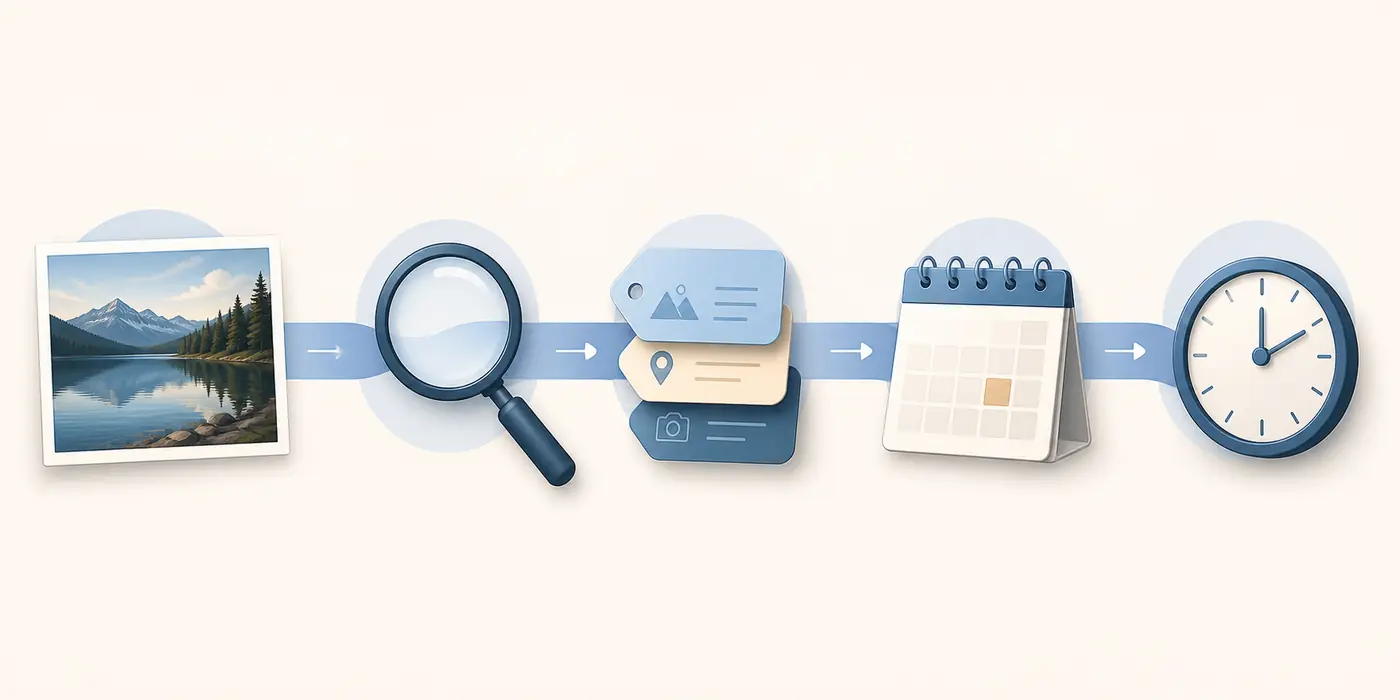
DateTimeOriginal
Der wichtigste erste Tag für eine digitale Aufnahme. Den Wert exakt notieren.
OffsetTimeOriginal
Der Offset trennt lokale Zeit von einer universellen Zeitangabe.
DateTimeDigitized
Kann die Digitalisierung und nicht das ursprüngliche Ereignis datieren.
Datei- und Softwaredaten
Sie beschreiben Kopie oder Export und ersetzen nicht den Aufnahmezeitpunkt.
Metadaten sind Hinweise
Auch vollständiges EXIF kann bearbeitet werden. Die Aussage wird stärker, wenn Zeit, Nachbarbilder, Ereignis und Quellenverlauf übereinstimmen.
Das Aufnahmedatum auf jedem Gerät prüfen
Verwenden Sie möglichst die Originaldatei. Integrierte Apps reichen für eine erste Prüfung, zeigen aber oft eine Mediathek-Angabe und nicht alle eingebetteten Tags. Suchen Sie nach Info, Details, Eigenschaften, Inspektor oder dem Drei-Punkte-Menü.
Speichern Sie die einzige Kopie nicht neu, bevor Sie sie dokumentiert haben. Beim Export können Ausrichtung, Vorschau, Software und Dateidaten verändert werden.
- iPhone oder iPad: Original in Fotos öffnen, nach oben wischen oder Info antippen, dann Datum, Uhrzeit, Gerät und Standort notieren.
- Android oder Google Fotos: Bild öffnen, nach oben wischen, Drei-Punkte-Menü oder Details wählen. Mediathek-Datum und EXIF vergleichen, wenn beides angezeigt wird.
- Windows: Original rechts anklicken, Eigenschaften und Details öffnen. Ursprung, Bild, Kamera und GPS prüfen; Erstellt und Geändert separat notieren.
- macOS: Bild in Vorschau öffnen, den Inspektor einblenden und EXIF sowie GPS prüfen. Fotos für Mac kann Bibliotheksdaten besitzen, die im Export fehlen.
- Lokale Tiefenprüfung: Bei fehlendem DateTimeOriginal, Offset, MakerNotes oder XMP einen vertrauenswürdigen lokalen Leser wie ExifTool nutzen.
| Schritt | Notieren | Warum |
|---|---|---|
| 1. Kopie bestimmen | Name, Dateiformat, Maße und Quelle | Kopien können verschiedene Daten enthalten |
| 2. Tags lesen | Aufnahme, Offset, Digitalisierung, Software | Sie liegen näher an der Dateigeschichte |
| 3. Systemdaten lesen | Erstellt, geändert, heruntergeladen, exportiert | Sie beschreiben diese Kopie |
| 4. Kontext abgleichen | Nachbardateien, Ereignis, Quellseite | Unabhängige Übereinstimmung erhöht Vertrauen |
Warum das Datum nach dem Teilen fehlt
Fehlende Metadaten sind üblich und beweisen keine Täuschung. Messenger und soziale Netzwerke komprimieren Bilder oder entfernen sensible Tags. Ein Screenshot erzeugt eine neue Datei; Editoren exportieren oft eine reduzierte Kopie. Eine Cloud-Mediathek kann ein Datum in der Datenbank behalten, obwohl die heruntergeladene Datei kein EXIF enthält.
Wenn das Panel leer ist, prüfen Sie, ob es eine Vorschau, ein Screenshot oder eine verkleinerte Kopie ist. Bitten Sie um die Originaldatei oder verwenden Sie einen Versandweg, der die Datei unverändert anhängt. Bei RAW können wichtige Daten in einer separaten XMP-Datei liegen.
Dateiname und Ordnerdatum sind schwache Hinweise. Dateien können später umbenannt, kopiert, sortiert oder hochgeladen werden; dadurch sind Aufnahme und Hochladen nicht bewiesen.
| Kopie | Oft erhalten | Häufige Grenze |
|---|---|---|
| Originaldatei | EXIF-Aufnahmezeit und Kameradaten | Uhr oder Tags können falsch sein |
| Bearbeiteter Export | Teil-EXIF, Exportdatum, Software | Original-Tags werden umgeschrieben |
| Heruntergeladene Social-Media-Datei | Seitenkontext oder Veröffentlichungsdatum | Aufnahmedatum wird entfernt |
| Screenshot | Zeit des Screenshots und sichtbarer Inhalt | Nicht die Aufnahmezeit des Bildes |
| Cloud-Export | Bibliothekslabels oder Teil-Metadaten | Datenbankdatum ist nicht eingebettet |
Fehlende Daten genau beschreiben
«Diese heruntergeladene Kopie enthält kein DateTimeOriginal» ist nicht dasselbe wie «Das Original hatte nie ein Aufnahmedatum».
Veröffentlichungsdaten als Zeitgrenze nutzen
Fehlt die Originaldatei, untersuchen Sie die Veröffentlichungsgeschichte. Eine Bildersuche kann einen Artikel, ein Archiv, Portfolio oder einen Post finden, der das Bild an einem bekannten Datum zeigt. Damit lässt sich eine obere Grenze setzen: Das Bild existierte spätestens zu diesem Zeitpunkt in dieser Form.
Die erste gefundene Seite ist nicht automatisch die Entstehungsquelle. Reposts sind später, Seiten werden aktualisiert und Bildunterschriften werden kopiert. Der Leitfaden zur Bildquelle hilft beim Vergleich von Kontext und Caption.
Speichern Sie bei wichtigen Recherchen URL, Titel, sichtbares Datum, Autor und Bildunterschrift. Mehrere unabhängige Übereinstimmungen sind stärker als viele Kopien derselben unbelegten Behauptung.
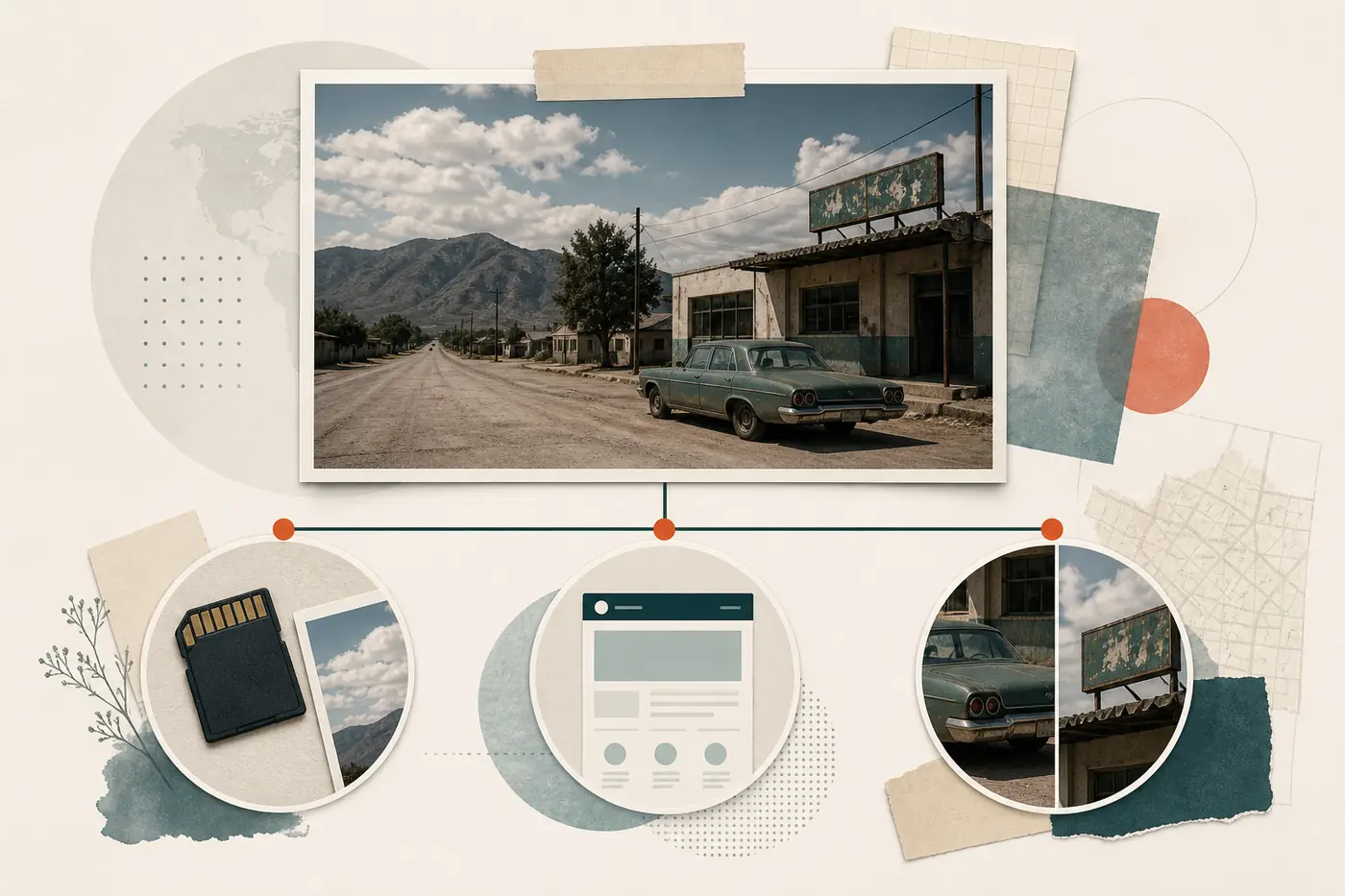
- Gesamtbild suchen und Titel, URL, sichtbares Datum und Bildunterschrift exakt speichern.
- Mit einem markanten Ausschnitt, Wasserzeichen, Schild oder Dateinamen erneut suchen.
- Unabhängige Seiten vergleichen statt Kopien derselben Bildunterschrift zu zählen.
- Veröffentlichungsdatum und behaupteten Aufnahmezeitpunkt getrennt notieren.
- Bei fehlender Exaktheit eine Zeitgrenze, Spanne, visuelle Schätzung oder Unbekannt angeben.
Eine Zeitspanne aus visuellen Details schätzen
Ohne EXIF und Webverlauf kann die Szene eine grobe Zeitspanne liefern. Achten Sie auf Fahrzeuge, Geräte, Schilder, Logos, Verpackungen, Kleidung, Bauzustände, Jahreszeit und Bildqualität. Bei bekanntem Ort helfen datierte offizielle Quellen oder archivierte Straßenbilder.
Visuelles Dating ist eine Schätzung. Ein altes Fahrzeug kann später noch gefahren werden, ein Film kann heute gescannt worden sein und ein Filter kann eine frühere Epoche imitieren. Bestimmen Sie kein exaktes Jahr nur anhand der Farbstimmung.
Wenn der Ort ebenfalls unbekannt ist, trennen Sie beide Fragen. Der Leitfaden zum Aufnahmeort behandelt Gebäude, Gelände und Karten; hier geht es um die Zeit.
| Hinweis | Nützlich für | Vorsicht |
|---|---|---|
| Fahrzeuge und Geräte | Wahrscheinliche Zeitspanne | Alte Modelle werden weiter benutzt |
| Schilder, Logos, Verpackungen | Marken- oder Designfenster | Reproduktion oder Lesefehler |
| Baustellen und Landschaft | Vorher-Nachher-Reihenfolge | Saisonale oder vorübergehende Änderung |
| Qualität und Stil | Kamera- oder Bearbeitungskontext | Filter imitieren eine Epoche |
| Wetter und Kleidung | Jahreszeit oder Ereignis | Selten allein ein Datum |
Ergebnis und Vertrauensniveau dokumentieren
Ein gutes Ergebnis nennt die geprüfte Kopie, das Werkzeug und die mögliche Genauigkeit. Bewahren Sie das Original unverändert auf, notieren Sie den Prüftag und speichern Sie Berichte separat. Für Journalismus, Streitfälle oder Sicherheit sollten Sie die Herkunft sichern und Fachleute einbeziehen.
Verwenden Sie passende Vertrauensstufen. Ein Originalzeitstempel, der zu Nachbarfotos passt, ist etwas anderes als ein Datum aus einem Repost. Bei widersprüchlichen Hinweisen sollten Sie den Widerspruch nennen statt eine Scheingenauigkeit zu erzeugen.
- Kopie bestimmen: Original, Export, heruntergeladene Datei, Screenshot oder Cloud-Export.
- DateTimeOriginal, Offset, Digitalisierung, Dateidaten, Software und fehlende Felder notieren.
- Mit Ereignis, Nachbardateien, Seitenverlauf oder datierten Bilddetails abgleichen.
- Als Ergebnis bestätigtes Datum, wahrscheinliche Spanne, früheste bekannte Veröffentlichung, visuelle Schätzung oder unbekannt wählen.
- Bei privaten Bildern nur die Freigabekopie bereinigen und das Original schützen.
Ein offenes Unbekannt ist besser als ein erfundener Tag
«Aufnahme nicht verifizierbar, diese Kopie war aber im Juni 2024 online» ist hilfreicher, als ein Kopierdatum als Aufnahmedatum auszugeben.
Datenschutz beim Prüfen eines Fotodatums
EXIF kann GPS-Koordinaten, Gerätemodell, Namen, Software und Reisehinweise enthalten. Prüfen Sie vor dem Hochladen eines privaten Bildes, welche Informationen enthalten sind und wie der Dienst Dateien verarbeitet und speichert.
Für sensible Inhalte sind lokale Werkzeuge vorzuziehen. Wenn Sie einen Metadaten-Screenshot veröffentlichen, schwärzen Sie Namen, Koordinaten, Dateinamen und Kontokennungen. Das Bereinigen einer neuen Kopie löscht keine bereits gespeicherten Kopien.
Brauchen Sie eine ausführliche Metadatenprüfung?
Wenn die Datumsfrage zu Kamera-, GPS- oder Softwarefeldern führt, öffnen Sie den Metadatenleitfaden. Wenn Sie die Herkunft suchen, behandeln Sie Veröffentlichungsverlauf und Aufnahmezeit getrennt.