Rückwärtssuche nach Bildern zur Ortsbestimmung: Wo wurde ein Foto aufgenommen?
Nutze visuelle Treffer als Hinweise, trenne Bildquelle und tatsächlichen Ort und prüfe das Ergebnis auf einer Karte.

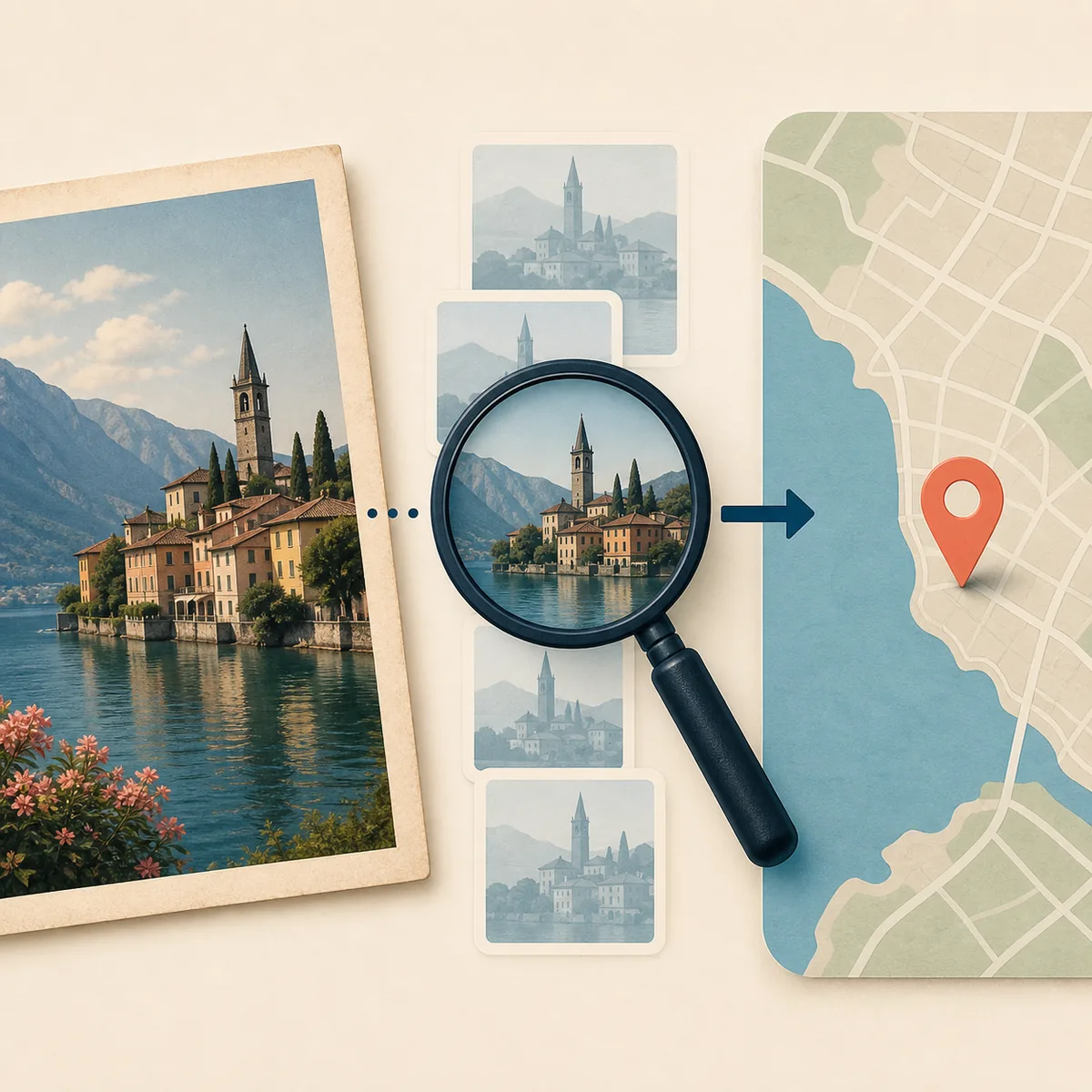
Inhaltsverzeichnis
Wenn du eine Rückwärtssuche nach Bildern zur Ortsbestimmung suchst, solltest du das Ziel realistisch formulieren. Die Rückwärtssuche funktioniert am besten, wenn dasselbe Foto, ein Ausschnitt oder ein markantes Detail bereits online indexiert wurde. Sie kann eine Reiseseite, einen Social-Media-Beitrag, einen Nachrichtenartikel oder eine Landmarken-Seite finden, die den Ort nennt. Bei neuen, privaten, stark bearbeiteten oder sehr allgemeinen Straßenbildern ist sie deutlich schwächer. Dieser Leitfaden zeigt, wie du aus einem Treffer einen Orts-Hinweis machst, ohne Online-Quelle und abgebildeten Ort zu verwechseln.
Kurzantwort: Kann die Rückwärtssuche einen Ort finden?
Ja, manchmal. Eine Rückwärtssuche kann Seiten finden, die dasselbe Bild oder ähnliche visuelle Details verwenden. Wenn eine dieser Seiten ein Gebäude, eine Straße, ein Geschäft, einen Weg oder eine Stadt nennt, entsteht ein brauchbarer Orts-Hinweis. Die Suche beweist normalerweise weder exakte Koordinaten noch den Kamerastandort oder die Originalquelle des ersten Ergebnisses.
Nutze sie, wenn das Bild aus einem Reiseartikel, sozialen Netzwerk, Video, Nachrichtenbeitrag oder einer öffentlichen Landmarken-Seite stammen könnte. Wenn du die Originaldatei besitzt, prüfe zuerst den Foto-GPS-Checker. Für eine breitere visuelle Einschätzung kannst du Wo wurde dieses Foto aufgenommen? nutzen und die Hinweise anschließend auf einer Karte prüfen.
Trenne zwei Fragen: Wo wurde dieses Bild veröffentlicht? und Wo befindet sich die Szene? Die erste betrifft die Quelle, die zweite den physischen Ort. Unser Leitfaden zur Bildquelle behandelt die Veröffentlichungsgeschichte; diese Seite konzentriert sich auf Orts-Hinweise.
Kurzfazit
Die Rückwärtssuche liefert einen Hinweis, aber nicht automatisch einen exakten Ort. Vertraue dem Ergebnis erst, wenn Szene und Karte zusammenpassen.
Rückwärtssuche für Orts-Hinweise verwenden
Führe mehr als eine Suche durch, statt dem ersten Vorschaubild zu vertrauen. Google Lens kann ähnliche Seiten und Kontext zeigen; andere Indexe finden vielleicht ältere Kopien oder andere Zuschnitte. Starte mit der offiziellen Google-Lens-Hilfe und wiederhole die Suche bei Bedarf mit einem weiteren Index.
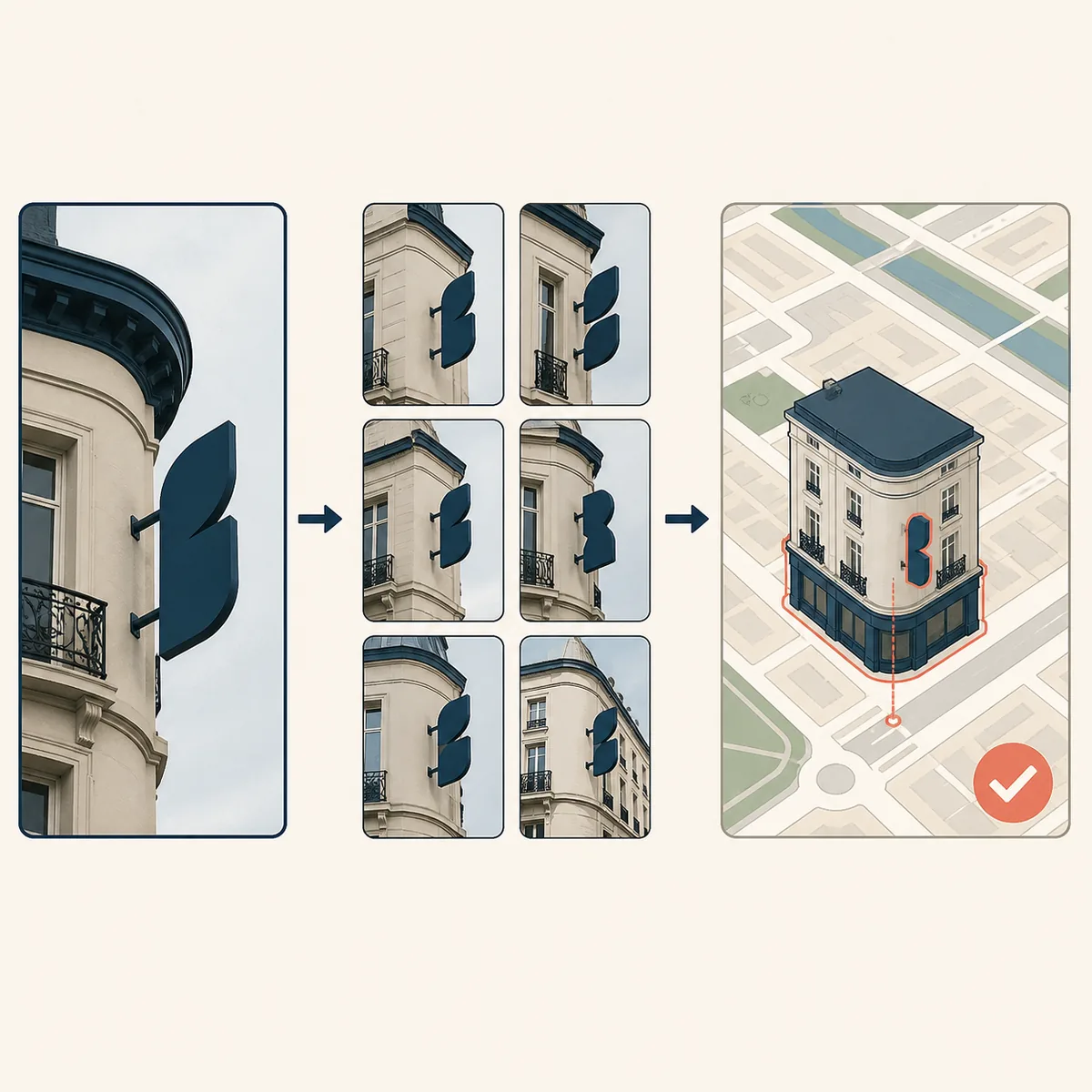
Die Reihenfolge ist wichtig. Suche zuerst das vollständige Bild, damit der Kontext erhalten bleibt. Erstelle danach gezielte Ausschnitte von Schildern, Schaufenstern, Statuen, Dachlinien, Straßenmarkierungen, Bergprofilen oder anderen festen Merkmalen. Prüfe, ob mehrere Treffer auf denselben Ort zeigen und nicht nur dieselben Farben verwenden.
- Bewahre die schärfste Kopie auf und notiere Dateiname, sichtbaren Text, Wasserzeichen und Fundseite.
- Suche das vollständige Bild und notiere Titel, Datum, Bildunterschrift und Ortsnamen.
- Schneide jeweils nur einen markanten Hinweis aus: Schild, Logo, Gebäudeecke, Brücke, Statue oder Horizont.
- Suche lesbaren Text separat, etwa Geschäftsname, Straße, Sprache, Benutzername oder Veranstaltung.
- Vergleiche unabhängige Quellen. Eine Reiseseite, eine offizielle Quelle und ein Karteneintrag mit gleicher Aussage sind stärker als viele Kopien.
- Notiere die Sicherheit: exakter öffentlicher Treffer, wahrscheinlicher Ort, grobe Region oder unbekannt.
Suchregel
Das vollständige Bild bewahrt den Kontext, Ausschnitte helfen beim Auffinden von Details. Ein Ausschnitt ersetzt keine Prüfung.
Was ein Bildtreffer tatsächlich beweist
Eine Ergebnisseite kann sehr unterschiedliche Beweise enthalten: ein identisches Bild, eine visuelle Ähnlichkeit, eine Seite mit Ortsangabe oder eine unbelegte Bildunterschrift. Lies die umgebende Seite und behandle die Suchmaschinenbezeichnung nicht als verifizierte Tatsache.
Die Tabelle trennt einen brauchbaren Hinweis von einer Schlussfolgerung, die noch eine zweite Prüfung braucht. Das ist besonders wichtig bei alten Fotos, viralen Posts, KI-Bildern und Reisefotos, die mit einer neuen Stadtbezeichnung weiterverbreitet wurden.
| Ergebnisart | Was sie stützen kann | Was sie nicht beweist |
|---|---|---|
| Dasselbe Bild auf einer datierten Reiseseite | Möglicher Name von Landmarke, Stadt, Ereignis oder Route | Dass die Seite die Originalquelle ist oder das Foto dort aufgenommen wurde |
| Mehrere ähnliche Bildtreffer | Markantes Gebäude, Objekt oder Landschaft kann auffindbar sein | Dass der ähnliche Ort zur Szene deiner Datei gehört |
| Social-Media-Post mit Bildunterschrift | Hinweis auf die behauptete Lage | Dass die Bildunterschrift stimmt oder der Account das Foto aufgenommen hat |
| Treffer einer Bildagentur | Möglicher Ort, Name oder Lizenzhinweis | Dass der angezeigte Ort der Kamerastandort ist |
| Kein brauchbarer Treffer | Das Bild kann neu, privat, zugeschnitten oder schlecht indexiert sein | Dass es keine Quelle gibt oder keine Lokalisierung möglich ist |
Beweisregel
Die Quellseite erklärt Veröffentlichung und Kontext. Die Karte prüft die physische Szene. Eine Evidenzart ersetzt die andere nicht.
Den Ort in Maps überprüfen
Wenn ein Treffer einen möglichen Ort liefert, wechsle zur Karte, statt denselben Suchbegriff weiter zu wiederholen. Prüfe Architektur, Straßenwinkel, Küste, Gelände, Schilder und Nachbargebäude aus dem Foto. Bei einer öffentlichen Landmarke solltest du zusätzlich die offizielle oder touristische Seite vergleichen.
Google Maps ist meist der Prüfschritt und nicht für jedes Foto eine direkte Bildsuche. Die Frage Wie kann man mit einem Bild in Google Maps nach einem Ort suchen? lässt sich als Ablauf beantworten: Erst einen Kandidaten mit Bildsuche oder visuellen Hinweisen bilden, dann in Maps und Street View testen.
Veröffentliche keine private Adresse, nur weil ein Treffer überzeugend aussieht. Bei Wohnhäusern, Schulen, Arbeitsplätzen oder persönlichen Fotos solltest du bei einer groben Region bleiben oder das Ergebnis privat halten.
- Öffne den Kandidaten auf der Karte und prüfe Straßenmuster, Uferlinie, Gebäudegrundriss oder Bergrichtung.
- Vergleiche mindestens zwei feste Merkmale, etwa eine Fassadenkurve und ein Nachbardach.
- Nutze Street View oder Nutzerfotos, notiere aber das Aufnahmedatum.
- Prüfe bei wichtigen Ortsnamen eine offizielle, touristische, kommunale oder denkmalpflegerische Quelle.
- Formuliere das Ergebnis passend: exakte öffentliche Landmarke, wahrscheinliches Gebäude, wahrscheinliche Stadt, grobe Region oder offen.
Prüfregel
Der Ort ist belastbarer, wenn Quellseite, zwei feste Bildmerkmale und die Kartengeometrie übereinstimmen. Eine Miniatur reicht nicht.
Screenshots, Zuschnitte, Reposts und Privatsphäre
Screenshots und Social-Media-Reposts entfernen häufig EXIF-Daten, ändern das Seitenverhältnis oder fügen Bedienelemente hinzu. Schneide Kommentare, Rahmen und Schaltflächen weg, aber bewahre den Original-Screenshot. Suche den sauberen Bildbereich sowie Benutzername, Bildunterschrift, Untertitel oder Wasserzeichen getrennt.
Bei einem Videoframe solltest du mehrere Momente suchen. Eine Titelkarte, ein Straßenschild, ein Eingang oder eine Totale kann hilfreicher sein. Bei Memes musst du Bild und hinzugefügten Text trennen. Bei KI-generierten oder stark bearbeiteten Bildern kann visuelle Ähnlichkeit täuschen; nutze sie als Suchhypothese, nicht als Beweis.
Eine gefundene Quelle gibt dir außerdem kein Recht zur Nutzung. Prüfe vor einer Veröffentlichung die Lizenz oder frage nach Erlaubnis und lade sensible Bilder nicht unnötig auf öffentliche Dienste hoch.
Wann EXIF oder KI-Ortsbestimmung besser ist
Die Rückwärtssuche ist nur eine Ebene des Ablaufs. Eine originale Handy- oder Kameradatei sollte zuerst auf GPS-Metadaten geprüft werden. Ein Screenshot oder eine allgemeine Landschaft kann ohne indexierte Kopie bleiben; dann kann ein KI-Ortsfinder anhand von Architektur, Gelände, Schildern und anderen visuellen Hinweisen eine Hypothese liefern.
Für den vollständigen Ablauf findest du im Leitfaden zur Suche nach dem Aufnahmeort weitere Schritte. Entscheidend ist die erhaltene Evidenz, nicht der scheinbar präziseste Toolname.
| Fotosituation | Erster Schritt | Zweite Prüfung |
|---|---|---|
| Originale JPG-, HEIC- oder Kameradatei | EXIF-GPS prüfen | Koordinaten auf der Karte öffnen und Szene vergleichen |
| Öffentliches, möglicherweise kopiertes Bild | Vollbild und markante Ausschnitte suchen | Daten, Bildtexte, Kontext und Kartengeometrie prüfen |
| Screenshot, Videoframe oder Social-Repost | Sichtbaren Text und visuelle Hinweise suchen | Sauberen Ausschnitt suchen und in Maps prüfen |
| Bekannte Landmarke oder öffentliches Gebäude | Landmarke suchen oder Bildtool verwenden | Offizielle Seite, Karte und Fassadendetails vergleichen |
| Allgemeine Straße, Strand- oder Bergszene | Mehrere Hinweise und eine breite KI-Hypothese nutzen | Gelände, Straßen, Wetter und unabhängige Quellen vergleichen |
Methodenregel
Beginne mit der stärksten erhaltenen Evidenz: GPS bei Originaldateien, Rückwärtssuche bei kopierten öffentlichen Bildern und visuelle Analyse bei fehlender Online-Kopie.
Brauchst du eine Orts-Schätzung aus dem Bild selbst?
Wenn die Rückwärtssuche keine brauchbare Kopie findet, nutze den Foto-Ortsablauf und behandle das Ergebnis als prüfbaren Hinweis. Für die Recherche nach dem ursprünglichen Veröffentlicher hilft der Quellenleitfaden.
FAQ
Quellen und Prüfwerkzeuge
Zuletzt aktualisiert: 7. August 2026