Foto-GPS-Standort Pruefen: iPhone, Windows und Karten
Praxisguide zum Lesen von EXIF-GPS, zum Pruefen von Fotostandorten und zur Verifikation, wenn Metadaten fehlen.

Inhalt
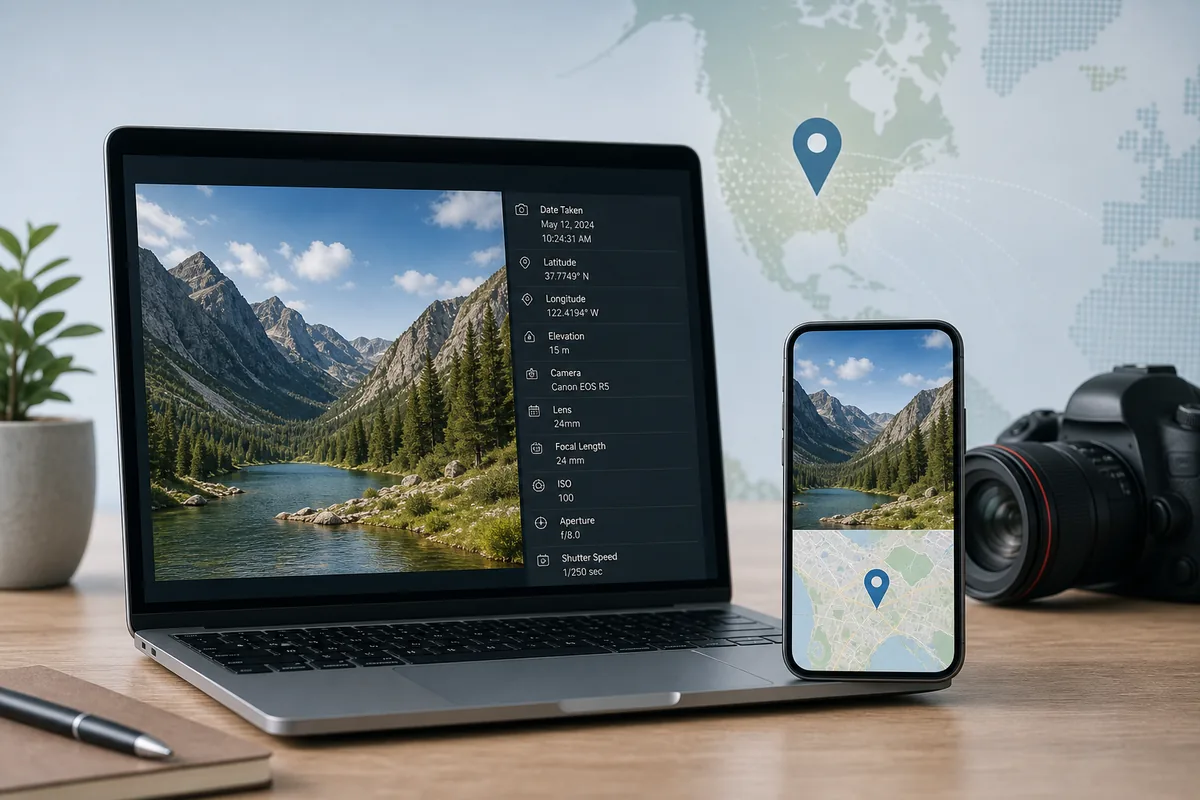
Diese Anleitung zeigt, ob ein Foto GPS-Koordinaten enthaelt, wo Sie diese unter Windows oder iPhone finden und wie Sie ohne Metadaten weiter pruefen.
Was Foto-GPS leisten kann
Pruefen Sie zuerst die Originaldatei. Vorhandene GPS-Daten sind der schnellste Hinweis; ohne GPS helfen Bilddetails, Rueckwaertssuche, Karten und KI.
Diese Anleitung zeigt, ob ein Foto GPS-Koordinaten enthaelt, wo Sie diese unter Windows oder iPhone finden und wie Sie ohne Metadaten weiter pruefen.
| Signal | Nutzen | Risiko |
|---|---|---|
| GPS-Breite und -Laenge | Punkt in Karte oeffnen und Szene vergleichen | Kann fehlen, gerundet oder nach Bearbeitung falsch sein |
| Aufnahmezeit | Licht, Saison, Ereignis und Reiseweg pruefen | Zeitzonen und bearbeitete Metadaten koennen taeuschen |
| Kamera- oder Telefonmodell | Abschaetzen, ob GPS wahrscheinlich war | Identifiziert den Ort nicht allein |
| Sichtbare Hinweise | Stadt, Strasse, Landmarke, Gelaende oder Sprache bestaetigen | Muss gegen Karten geprueft werden |
GPS unter Windows 10 oder 11 pruefen
Nutzen Sie die Originaldatei, nicht einen Screenshot oder eine komprimierte Kopie. Windows zeigt im Eigenschaften-Dialog unter Details oft Breite, Laenge, Datum und Kamera an, wenn EXIF erhalten blieb.
- Klicken Sie mit der rechten Maustaste auf die Bilddatei und waehlen Sie Eigenschaften.
- Oeffnen Sie Details und suchen Sie GPS, Breite, Laenge, Hoehe, Aufnahmedatum oder Kamera.
- Wenn Koordinaten erscheinen, kopieren Sie sie exakt in eine Karte.
- Fehlen sie, pruefen Sie, ob die Datei aus WhatsApp, Instagram, Messenger, Screenshot oder Editor stammt; solche Kopien entfernen oft Metadaten.
- Nutzen Sie sichtbare Szene, Schilder, Strassenlayout, Architektur, Vegetation und Landmarken als naechste Ebene.
Bester Einsatz
Windows-Metadatenpruefung eignet sich fuer Originaldateien. Fuer Screenshots und Social-Media-Kopien ist sie schwach.
Standort in iPhone und Google Photos pruefen
Auf dem iPhone oeffnen Sie das Foto und zeigen die Infoansicht an. Karte oder Ortslabel sollten mit dem Bild verglichen werden. In Google Photos unterscheiden Sie gespeicherte und geschaetzte Orte.
Original aus der Bibliothek nutzen
Das Bild in Photos oder Google Photos ist oft besser als eine weitergeleitete Kopie. Export, Messenger und Screenshot koennen GPS entfernen.
Gespeichert und geschaetzt trennen
Gespeicherte GPS-Koordinaten sind Metadaten. Ein geschaetzter Ort ist nur ein Hinweis und braucht Abgleich.
Was tun, wenn GPS fehlt
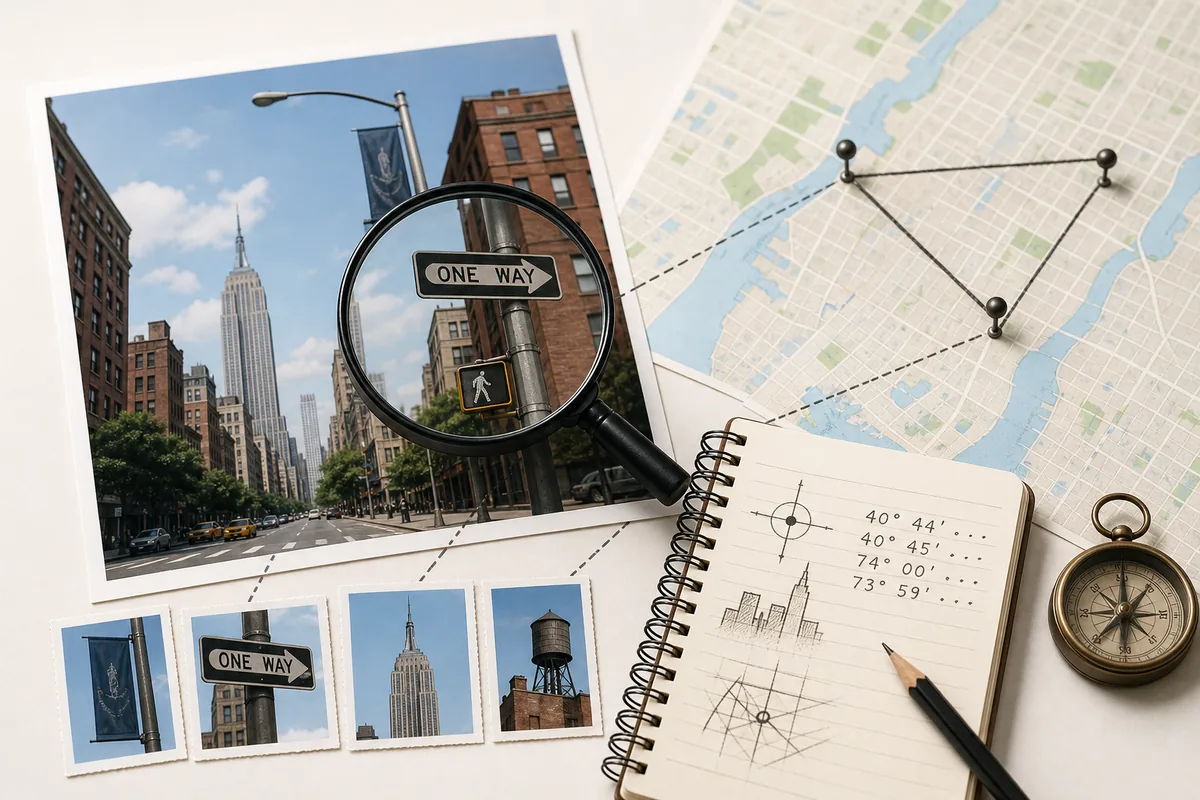
Viele Onlinefotos verlieren GPS-Daten. Erstellen Sie dann eine Indizliste: Schilder, Sprache, Fahrbahn, Architektur, Kueste, Berge, Vegetation und Schatten.
Sicherer Ablauf zur Verifikation
Arbeiten Sie schichtweise: Metadaten, sichtbare Belege, Kartenabgleich und Vertrauensstufe. So vermeiden Sie vorschnelle Treffer.
- EXIF-GPS und Aufnahmezeit in der Originaldatei pruefen.
- Koordinate oder Ortslabel in einer Karte oeffnen und Gelaende, Strassen, Schatten und Landmarken vergleichen.
- Rueckwaertssuche nutzen, wenn das Foto online sein koennte.
- Where Was This Photo Taken? oder What Place Is This? verwenden, wenn Metadaten fehlen.
- Vertrauen notieren: exakter Treffer, wahrscheinlicher Bereich, grobe Stadt oder unbekannt.
Nicht uebertreiben
Wenn die Karte nicht zum Bild passt, sagen Sie es. Ein gutes Ergebnis nennt Vertrauen und Begruendung.
Datenschutz vor dem Teilen von Standorten
Fotostandorte koennen Zuhause, Schule, Arbeitsplatz, Hotel oder Routinen verraten. Pruefen Sie Originaldateien vor dem Teilen und entfernen Sie sensible Daten.
Lesen Sie die Schritt-für-Schritt-Anleitung zum Entfernen von Standortdaten vor dem Teilen.
Datei pruefen, bevor Sie raten
Wenn die Originaldatei noch GPS-Koordinaten enthaelt, starten Sie mit dem Photo GPS Location Checker. Fehlen sie, nutzen Sie visuelle Hinweise und pruefen das Ergebnis in Karten oder Street View.
FAQ
Quellen
Zuletzt aktualisiert: 2026-06-28
GPS-Standort zu Fotos hinzufügen Fotometadaten anzeigen Gebaeudestandort per Foto finden