Comment Verifier le GPS d une Photo sur iPhone, Windows et Cartes
Guide pratique pour lire l EXIF GPS, verifier les lieux dans le telephone et retrouver ou une image a ete prise quand les metadonnees manquent.

Sommaire
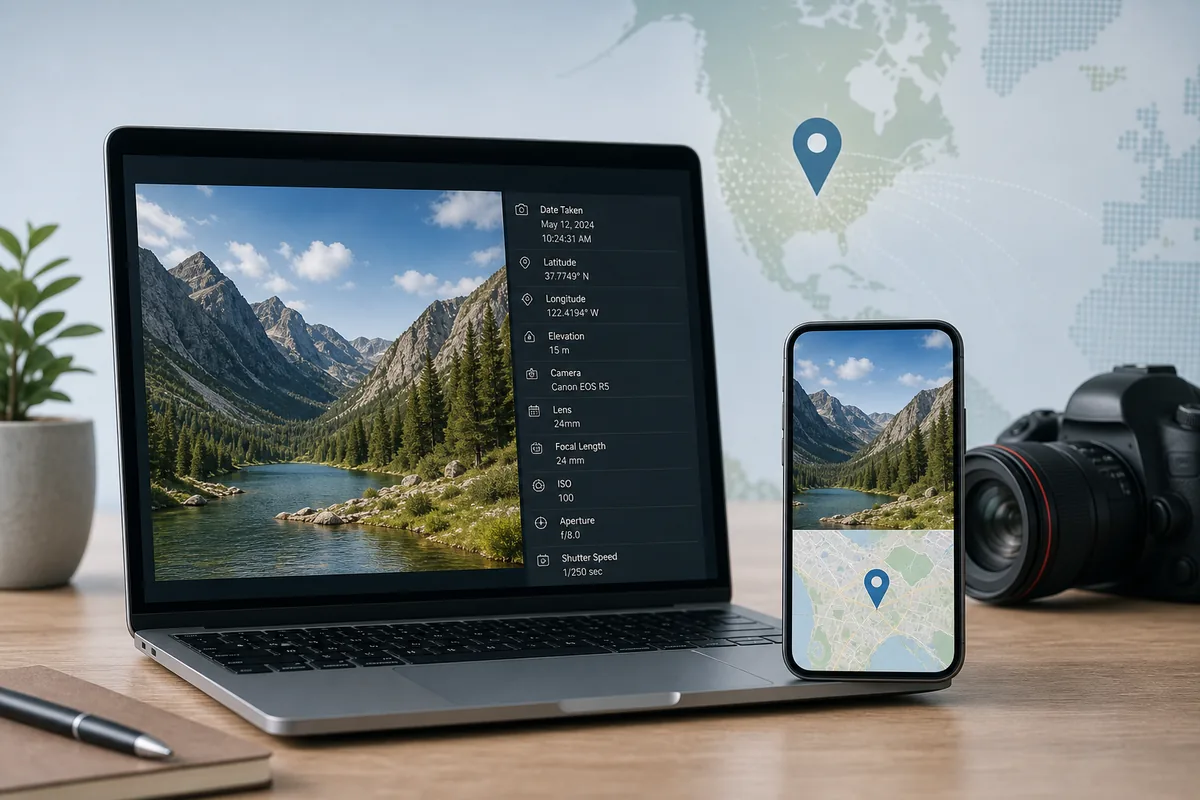
Utilisez ce guide pour savoir si une photo contient des coordonnees GPS, ou les lire sur Windows ou iPhone, et comment verifier le lieu quand les metadonnees ont disparu.
Ce que le GPS d une photo peut prouver
Commencez par le fichier original. Si le GPS existe, c est l indice le plus rapide. Sinon, combinez indices visuels, cartes, recherche inverse et IA.
Utilisez ce guide pour savoir si une photo contient des coordonnees GPS, ou les lire sur Windows ou iPhone, et comment verifier le lieu quand les metadonnees ont disparu.
| Signal | Utilisation | Risque |
|---|---|---|
| Latitude et longitude GPS | Ouvrir le point sur une carte et comparer la scene | Peut etre absent, arrondi ou faux apres modification |
| Heure de prise de vue | Comparer lumiere, saison, evenement et trajet possible | Fuseaux horaires et metadonnees modifiees peuvent tromper |
| Modele d appareil | Evaluer si le GPS etait probable | N identifie pas le lieu seul |
| Indices visuels | Confirmer ville, rue, monument, relief ou langue | Doivent etre recoupes avec des cartes |
Verifier le GPS sur Windows 10 ou 11
Utilisez le fichier original, pas une capture ni une copie compressee. Dans Windows, l onglet Details des proprietes peut afficher latitude, longitude, date et appareil si l EXIF existe encore.
- Cliquez droit sur l image puis ouvrez Proprietes.
- Dans Details, cherchez GPS, latitude, longitude, altitude, date de prise de vue ou appareil.
- Si des coordonnees existent, copiez-les exactement dans une carte.
- S il n y a rien, verifiez si le fichier vient de WhatsApp, Instagram, Messenger, d une capture ou d un editeur; ces copies suppriment souvent l EXIF.
- Utilisez ensuite la scene visible, les panneaux, routes, batiments, vegetation et monuments.
Meilleur usage
La verification Windows convient aux fichiers originaux. Elle est faible pour les captures et les images compressees des reseaux sociaux.
Verifier sur iPhone et Google Photos
Sur iPhone, ouvrez la photo puis affichez le panneau d information. Une carte ou un libelle de lieu doit etre compare a l image. Dans Google Photos, distinguez lieu enregistre et lieu estime.
Utiliser l element original
La photo dans Photos ou Google Photos est souvent meilleure qu une copie transferee. Export, messagerie ou capture peuvent supprimer le GPS.
Separer lieu enregistre et estime
Une coordonnee GPS enregistree est une preuve de metadonnees. Un lieu estime reste un indice a verifier.
Que faire sans GPS
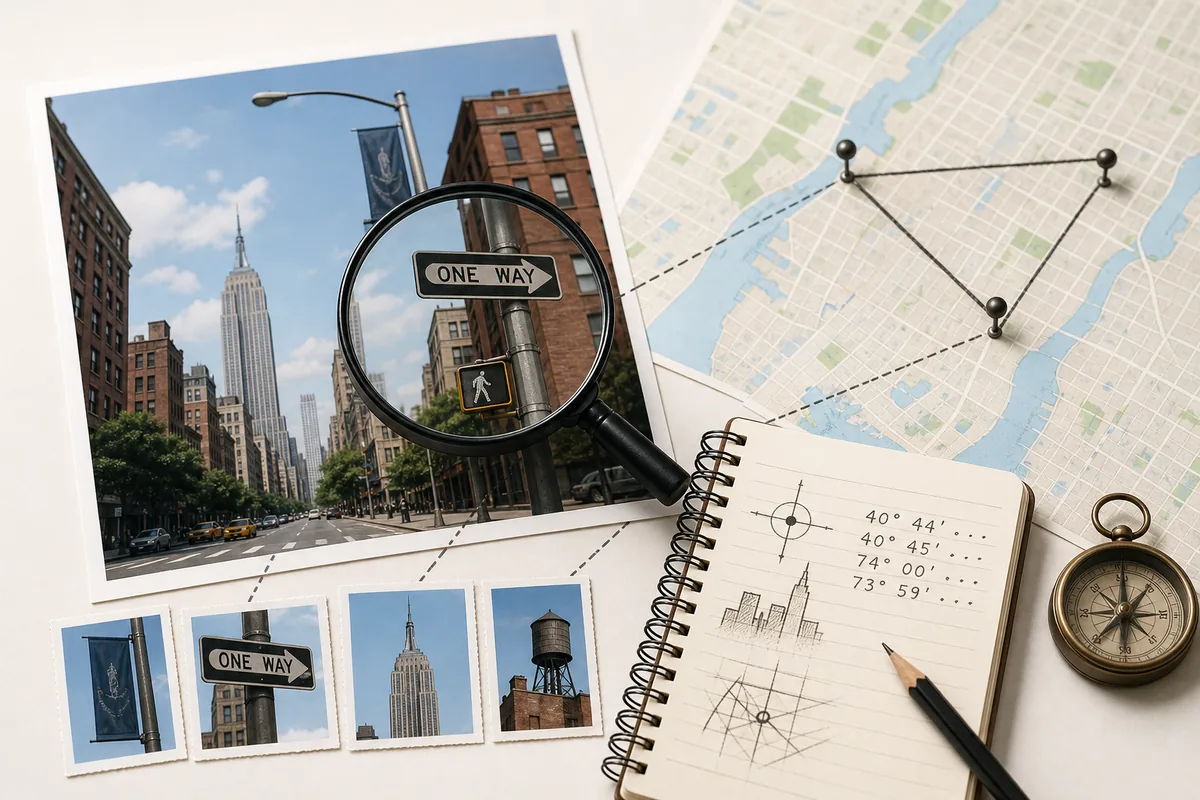
Beaucoup de photos en ligne perdent le GPS. Dressez alors une liste d indices : panneaux, langue, routes, architecture, cote, montagnes, vegetation et ombres.
Workflow sur pour verifier le resultat
Travaillez par couches : metadonnees, indices visuels, confirmation cartographique et niveau de confiance. Cela evite d accepter la premiere ville plausible.
- Verifiez EXIF GPS et heure dans le fichier original.
- Ouvrez la coordonnee ou le lieu sur une carte et comparez relief, routes, ombres et points proches.
- Lancez une recherche inverse si la photo peut deja etre en ligne.
- Utilisez Where Was This Photo Taken? ou What Place Is This? quand les metadonnees manquent.
- Notez un niveau de confiance : exact, zone probable, ville large ou inconnu.
Ne suraffirmez pas
Si la carte ne correspond pas a l image, indiquez-le. Un bon resultat explique son niveau de confiance.
Confidentialite avant de partager un lieu
La position d une photo peut reveler domicile, ecole, travail, hotel ou habitudes. Avant de partager un original, verifiez et supprimez les donnees sensibles si besoin.
Consultez le guide étape par étape pour supprimer la localisation d’une photo avant de la partager.
Verifiez le fichier avant de deviner
Si le fichier original contient encore des coordonnees GPS, commencez par Photo GPS Location Checker. Sinon, utilisez les indices visuels puis comparez avec une carte ou Street View.
FAQ
References
Derniere mise a jour: 2026-06-28
Ajouter une localisation GPS aux photos Voir les métadonnées d'une photo Trouver un batiment depuis une photo