Comment supprimer les métadonnées IA des photos en toute sécurité
Distinguez les champs EXIF, IPTC et XMP des informations de provenance, conservez l'original et vérifiez la copie à partager.

Dans cet article
La recherche comment supprimer les métadonnées IA des photos recouvre plusieurs types d'informations. Une image générée ou retouchée peut contenir des données EXIF de l'appareil, des champs IPTC ou XMP, le nom d'un logiciel, une indication d'origine ou un manifeste de provenance. Identifiez la donnée à retirer, conservez l'original, nettoyez une copie et contrôlez le fichier exact avant de l'envoyer.
Que signifie réellement métadonnées IA dans une photo ?
Il n'existe pas une balise universelle appelée métadonnées IA. EXIF peut contenir la date, l'appareil, les dimensions, l'orientation et le GPS ; IPTC peut contenir l'auteur, la légende et les droits ; XMP peut être ajouté par un logiciel de retouche ou de classement. Les informations de génération dépendent ensuite de l'application et des options d'exportation.
Les Content Credentials C2PA et les autres informations de provenance signées constituent une couche différente. Elles peuvent décrire la création ou les modifications d'un fichier et aider à l'attribution. Supprimer EXIF ou XMP ne garantit donc pas la suppression d'une preuve de provenance. Si la confidentialité est le but, ciblez les champs sensibles ; si l'attribution est importante, ne supprimez pas tout sans raison.
Le tableau suivant aide à identifier les couches avant toute suppression et à limiter la conclusion à ce que le contrôle peut réellement démontrer.
| Couche | Contenu possible | Ce que le nettoyage permet de dire |
|---|---|---|
| EXIF | Date, appareil, objectif, dimensions, orientation et parfois GPS | Les balises intégrées peuvent disparaître, mais pas l'existence de l'original. |
| IPTC / XMP | Auteur, légende, droits, mots-clés, logiciel et historique d'édition | L'export peut réécrire ces champs ; leur absence ne prouve pas l'absence de retouche. |
| Champs liés à l'IA | Génération, modification, application ou source | Les noms varient selon l'outil : il faut inspecter les champs réels. |
| Provenance | Déclarations signées sur la création et les changements | La suppression des métadonnées courantes ne suffit pas toujours à les supprimer ou les invalider. |
| Données de plateforme | Compte, heure, URL et historique de traitement | Une modification locale ne supprime pas les informations déjà conservées par un service. |
Vérifiez l'original avant de supprimer les métadonnées IA
Commencez par la version la plus originale : fichier exporté par le générateur, original de l'appareil ou téléchargement intact. Ne nettoyez jamais l'unique exemplaire. Faites une copie, notez le nom et, si l'image est importante, le hash, l'outil et la date du contrôle.
La première inspection doit indiquer les familles de métadonnées présentes, la présence éventuelle du GPS, le nom d'un logiciel ou générateur et l'existence d'un fichier annexe ou d'un panneau de provenance. Les applications photo n'affichent qu'une partie des données ; un lecteur local permet de conserver les noms exacts des balises.
Un champ de logiciel ne prouve pas à lui seul qu'une image est générée par IA, et un fichier vide ne prouve pas qu'elle est une photo non retouchée. Les données peuvent être retirées, réécrites ou ajoutées lors d'un export. Utilisez-les comme des indices, avec un niveau de confiance.
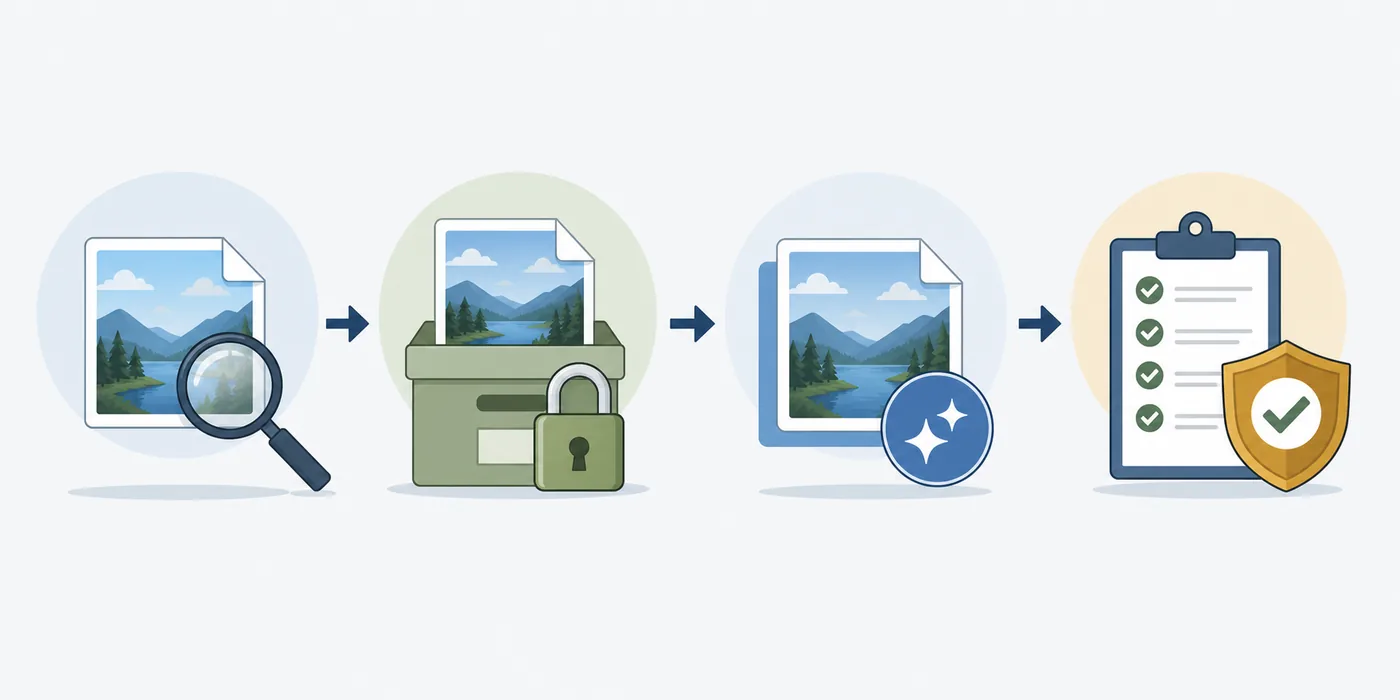
- Identifiez le fichier original et faites une copie avant d'ouvrir un éditeur qui pourrait enregistrer automatiquement.
- Notez le format, les dimensions, la taille, les champs d'auteur ou de logiciel, le GPS et l'outil utilisé.
- Décidez si vous devez retirer toutes les métadonnées courantes, seulement la localisation ou un champ précis lié à l'IA.
- Gardez l'original privé et effectuez le nettoyage uniquement sur la copie.
- Préparez une seconde inspection : une case d'export indiquant « supprimer les métadonnées » ne suffit pas comme preuve.
Supprimer les métadonnées sur Windows et Mac
Sous Windows, commencez par Propriétés et Détails dans l'Explorateur. L'option de suppression des propriétés et des informations personnelles peut créer une copie, mais la liste affichée ne couvre pas nécessairement tous les champs EXIF, IPTC, XMP, notes du fabricant ou données de provenance. Pour un enjeu important, contrôlez la copie avec un lecteur dédié.
Sur Mac, Aperçu et Photos montrent eux aussi une sélection. Un nouvel export JPEG ou PNG peut modifier les informations intégrées, selon l'application, le format et les options. Ne remplacez pas la source ; comparez la copie exportée avec l'original.
Pour un flux local reproductible, ExifTool est une option courante. Travaillez sur une copie, enregistrez le rapport des balises d'origine et utilisez la documentation correspondant au format. Un nettoyage complet peut aussi supprimer les droits, la légende, le profil couleur ou l'orientation ; une action ciblée est préférable si vous devez conserver ces données.
- Windows : faites une copie, ouvrez Propriétés > Détails, utilisez l'option disponible puis enregistrez sous un nouveau nom.
- Mac : faites une copie, exportez-la depuis une application fiable et ne remplacez pas le fichier source.
- Contrôle avancé : inspectez la copie avec un lecteur local, retirez les champs définis par votre objectif et conservez un rapport.
- Vérifiez ensuite le GPS, les dates, l'auteur, le logiciel, les champs XMP/IPTC et les informations liées à l'IA.
Un export propre n'est pas une preuve complète
Les systèmes d'exploitation et les applications ne montrent pas les mêmes champs. La seconde inspection doit préciser ce qui a disparu et ce qui reste inconnu.
Supprimer les métadonnées sur iPhone et Android
Les applications photo mobiles affichent souvent la date, le lieu ou l'appareil, mais ne permettent pas toujours de modifier chaque balise. Utilisez une copie avant de partager une image générée ou retouchée par IA. Sur iPhone, le menu de partage peut proposer un réglage de localisation ; il protège le lieu, mais ne garantit pas l'effacement de tous les champs EXIF, XMP ou de provenance.
Sur Android, les menus dépendent du fabricant, de Google Photos, de la galerie et du format. Cherchez Détails, Localisation, Exporter ou une option de confidentialité. Une capture d'écran crée parfois un nouveau fichier sans les balises de la source, mais elle dégrade l'image et ne supprime ni l'original ni l'historique d'un service.
Si le mobile ne permet pas de vérifier le champ recherché, utilisez une copie dans un flux local sur ordinateur ou un outil dont la politique de conservation est claire. Évitez d'envoyer une image sensible à un service inconnu uniquement pour la contrôler.
iPhone ou iPad
Utilisez une copie, vérifiez les informations, appliquez le réglage de localisation disponible et contrôlez le fichier exporté.
Android ou Google Photos
Examinez Détails et l'export pour savoir si seul le libellé de la photothèque a changé ou si le fichier a été réécrit.
Captures d'écran
Elles peuvent perdre les balises de la source, mais créent un nouveau fichier, réduisent la qualité et ne suppriment pas l'original.
Services en ligne
Lisez la conservation et le traitement. Pour une image privée, privilégiez un flux local.
Pourquoi supprimer les métadonnées IA n'efface pas toute la provenance
Le nettoyage ne rend pas une image impossible à classer. Un filigrane, une signature, un indice visuel, le catalogue de l'application ou l'historique d'une plateforme peuvent subsister. La disparition d'un champ dans la copie actuelle ne prouve pas que l'image n'a jamais été générée ou modifiée.
Les Content Credentials et les autres systèmes de provenance signée servent à communiquer l'historique de création et de retouche. Les supprimer peut réduire la vérifiabilité ou l'attribution. Si votre objectif est la confidentialité, retirez d'abord les champs sensibles. Si vous cherchez à cacher l'usage de l'IA, une balise absente ne garantit ni l'anonymat ni une création humaine.
Pour le journalisme, le droit, un client ou la sécurité, gardez l'original et un journal des changements. Notez les champs retirés, l'outil d'export et ce que la dernière vérification a réellement confirmé. Évitez les promesses comme « indétectable » ou « anonyme ».
Ce qu'un nettoyage local peut changer
Les champs EXIF, IPTC, XMP, GPS, logiciel et certaines données d'application peuvent être supprimés ou réécrits.
Ce qu'il ne peut pas changer
L'original, l'historique d'envoi, un filigrane visible, la copie du destinataire et le compte du service restent hors du fichier local.
Ce qui reste incertain
Un panneau vide ne prouve ni l'auteur humain, ni l'absence de retouche, ni la disparition de toute provenance.
Une formulation plus sûre
Indiquez exactement ce qui a été contrôlé, par exemple l'absence de GPS, EXIF, IPTC ou XMP dans les lecteurs utilisés.
Supprimez le minimum nécessaire
Confidentialité et provenance peuvent s'opposer. Conservez l'original, choisissez un objectif précis et ne détruisez pas l'attribution sans raison.
Vérifier la copie après la suppression
Le dernier contrôle doit porter sur le fichier que vous allez envoyer ou publier, pas sur l'original ni sur un aperçu dans l'application. Fermez et rouvrez la copie, utilisez une seconde méthode si nécessaire et comparez le résultat avec votre objectif. Si vous avez retiré le GPS, vérifiez la latitude et la longitude ; si vous avez retiré un champ IA, notez son nom exact et les éléments qui n'ont jamais été visibles.
Examinez aussi les pixels. Les métadonnées ne suppriment pas une adresse, un panneau, un reflet, un écran ou un monument révélateur. Un réseau social peut recomprimer l'image et créer ses propres données après l'envoi.
Un relevé court rend le résultat reproductible : nom source, nom de la copie, format, dimensions, outil et version, champs avant et après, incertitudes restantes.
- Inspectez la copie finale avec le même lecteur et, si l'enjeu le justifie, avec un second lecteur.
- Contrôlez GPS, dates, auteur, droits, logiciel, champs de générateur, XMP/IPTC et panneau de provenance.
- Vérifiez les visages, adresses, panneaux, écrans, reflets et monuments qui peuvent révéler un lieu sans métadonnées.
- Envoyez uniquement la copie vérifiée et conservez l'original et les notes pour les images importantes.
Vérifications de confidentialité avant de partager une image IA
Les métadonnées ne sont qu'une partie de la confidentialité. Une image générée peut avoir un nom de projet dans le catalogue de l'application, tandis qu'une photo retouchée peut révéler une adresse par son GPS, son nom de fichier ou la scène. Vérifiez le nom, les détails visibles et le comportement de la plateforme.
« Supprimer les métadonnées IA » ne signifie pas supprimer toute information personnelle. Le nom de l'auteur peut être nécessaire pour le crédit, les droits peuvent être requis par un client et un profil couleur peut être utile à l'affichage. Décidez ce qui doit rester et testez la copie sur le service utilisé par le destinataire.
Les guides associés ci-dessous permettent de distinguer les champs de métadonnées, les données de localisation et l'origine d'une image avant de choisir une suppression.
Partagez une copie, jamais le seul original
Conservez un original protégé, créez une copie adaptée, supprimez seulement le nécessaire et contrôlez le fichier exact avant l'envoi.
FAQ sur la suppression des métadonnées IA
Références fiables
Dernière mise à jour: 2 août 2026
Voir le guide des métadonnées Supprimer les données de localisation