Come rimuovere i metadati AI dalle foto: una procedura sicura e verificabile
Distingui i campi EXIF, IPTC e XMP dalle informazioni di provenienza, conserva l'originale e controlla la copia prima di condividerla.

In questa pagina
La ricerca come rimuovere i metadati AI dalle foto può indicare diversi tipi di dati. Un'immagine generata o modificata può contenere EXIF della fotocamera, campi IPTC o XMP, il nome di un software, un'indicazione dell'origine o un manifesto di provenienza. Identifica ciò che vuoi rimuovere, conserva l'originale, pulisci una copia e controlla il file esatto prima dell'invio.
Cosa sono davvero i metadati AI in una foto?
Non esiste un unico tag universale chiamato metadati AI. EXIF può contenere data, fotocamera, dimensioni, orientamento e GPS; IPTC può contenere autore, didascalia e diritti; XMP viene spesso aggiunto da programmi di modifica o catalogazione. Le informazioni sulla generazione o modifica AI dipendono dall'applicazione e dalle impostazioni di esportazione.
Le Content Credentials C2PA e gli altri dati di provenienza firmati sono un livello diverso. Possono descrivere creazione e modifiche e aiutare l'attribuzione. Eliminare EXIF o XMP non garantisce quindi la rimozione della provenienza. Se l'obiettivo è la privacy, concentra la pulizia sui campi sensibili; se devi mantenere i crediti, non eliminare tutto senza motivo.
La tabella aiuta a distinguere i livelli prima della pulizia e a formulare una conclusione proporzionata a ciò che il controllo può davvero dimostrare.
| Livello | Cosa può contenere | Cosa dimostra la pulizia |
|---|---|---|
| EXIF | Data, fotocamera, obiettivo, dimensioni, orientamento e talvolta GPS | I tag incorporati possono essere rimossi, ma l'originale continua a esistere altrove. |
| IPTC / XMP | Autore, didascalia, diritti, parole chiave, software e modifiche | L'esportazione può riscrivere i campi; l'assenza di un tag non prova l'assenza di editing. |
| Campi AI | Generazione, modifica, applicazione o origine | I nomi cambiano in base allo strumento: controlla i campi reali. |
| Provenienza | Dichiarazioni firmate su creazione e cambiamenti | La rimozione dei metadati comuni non elimina necessariamente ogni sistema di provenienza. |
| Dati della piattaforma | Account, ora, URL e trattamento del servizio | La pulizia locale non cancella i dati già conservati da un sito o da un'app. |
Controlla l'originale prima di rimuovere i metadati AI
Inizia dalla versione più originale disponibile: il file esportato dal generatore, l'originale della fotocamera o un download non modificato. Non pulire mai l'unica copia. Crea un duplicato e, per un'immagine importante, annota nome, hash, strumento e data del controllo.
La prima ispezione deve indicare quali famiglie di metadati sono presenti, se esiste il GPS, se compare il nome di un software o generatore e se c'è un file laterale o un pannello di provenienza. Le app fotografiche mostrano solo una parte dei dati; per precisione usa un lettore locale e conserva i nomi originali dei tag.
Un campo software non dimostra da solo che l'immagine sia generata dall'AI, mentre un campo vuoto non dimostra che sia una foto non modificata. I dati possono sparire, essere riscritti o aggiunti durante l'esportazione. Trattali come indizi e indica il livello di certezza.
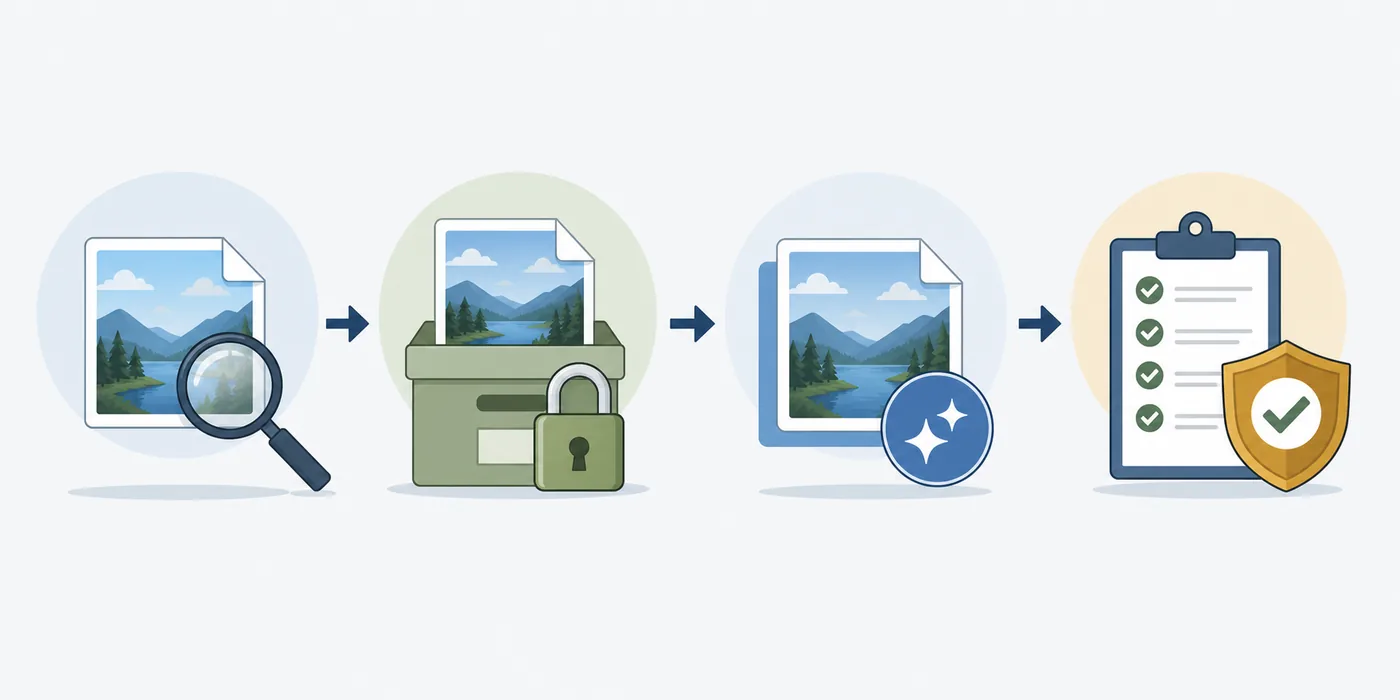
- Identifica il file originale e crea una copia prima di aprire un editor che potrebbe salvare automaticamente.
- Annota formato, dimensioni, peso, campi di autore o software, stato del GPS, strumento e data del controllo.
- Decidi se rimuovere tutti i metadati comuni, solo la posizione o un campo AI specifico.
- Conserva l'originale in un luogo privato e lavora solo sul duplicato.
- Prevedi una seconda ispezione: la voce di esportazione «rimuovi metadati» non è una prova conclusiva.
Come rimuovere i metadati su Windows e Mac
Su Windows puoi iniziare da Proprietà e Dettagli in Esplora file. La funzione per rimuovere proprietà e informazioni personali può creare una copia, ma l'elenco mostrato non include necessariamente tutti i campi EXIF, IPTC, XMP, le note del produttore o i dati di provenienza. Per un'immagine importante, verifica il risultato con un lettore locale dedicato.
Su Mac, Anteprima e Foto mostrano anch'essi solo una selezione. Un nuovo export JPEG o PNG può cambiare i dati incorporati, a seconda dell'app, del formato e delle opzioni. Non sovrascrivere la fonte e confronta la copia esportata con l'originale.
Per un flusso locale ripetibile si usa spesso ExifTool. Lavora su una copia, salva il rapporto dei tag originali e scegli l'operazione adatta al formato. Una rimozione completa può eliminare crediti, diritti, profilo colore e orientamento; quando devono restare, è più sicuro rimuovere solo i campi necessari.
- Windows: duplica il file, apri Proprietà > Dettagli, usa l'opzione disponibile e salva con un nuovo nome.
- Mac: duplica il file, esportalo da un'app affidabile e non sovrascrivere l'originale.
- Flusso avanzato: leggi la copia localmente, rimuovi solo i campi necessari e conserva un rapporto.
- Controlla poi GPS, date, autore, software, XMP/IPTC e campi relativi all'AI.
Un export pulito non è una prova completa
Sistemi operativi e app mostrano campi diversi. Il secondo controllo deve distinguere ciò che è stato rimosso da ciò che non è stato visualizzato.
Come rimuovere i metadati su iPhone e Android
Le app fotografiche del telefono mostrano spesso data, luogo e fotocamera, ma non permettono sempre di modificare ogni tag. Usa una copia prima di condividere un'immagine generata o modificata con l'AI. Su iPhone il menu di condivisione può offrire un controllo della posizione; aiuta per la privacy del luogo, ma non garantisce la rimozione di tutti i campi EXIF, XMP o di provenienza.
Su Android i menu cambiano in base al produttore, a Google Foto, alla galleria e al formato. Cerca Dettagli, Posizione, Esporta o Privacy. Uno screenshot può creare un nuovo file senza i tag della fonte, ma riduce la qualità e non elimina l'originale né i registri della piattaforma.
Se il telefono non mostra il campo che ti interessa, sposta una copia in un flusso locale sul computer o usa uno strumento con una politica di conservazione chiara. Evita di caricare un'immagine privata su un servizio sconosciuto solo per controllarla.
iPhone o iPad
Usa una copia, controlla le informazioni, applica il controllo della posizione e verifica separatamente il file esportato.
Android o Google Foto
Controlla Dettagli ed esportazione per capire se è cambiata solo l'etichetta della libreria o anche il file.
Screenshot
Può non conservare i tag della fonte, ma crea un nuovo file, riduce la qualità e non elimina l'originale.
Servizi online
Leggi conservazione e trattamento. Per immagini private è preferibile un flusso locale.
Perché rimuovere i metadati AI non cancella ogni traccia di provenienza
La pulizia non rende un'immagine impossibile da classificare. Possono restare watermark, firme, indizi visivi, dati nel catalogo dell'applicazione o la cronologia del servizio. L'assenza di un tag nella copia attuale non dimostra che l'immagine non sia mai stata generata o modificata.
Content Credentials e altri sistemi di provenienza firmata comunicano la storia di creazione e modifica. Rimuoverli può ridurre verificabilità e attribuzione. Se l'obiettivo è la privacy, parti dai campi sensibili. Se vuoi nascondere l'uso dell'AI, un tag assente non garantisce anonimato o paternità umana.
Per giornalismo, diritto, clienti o sicurezza, conserva l'originale e un registro delle modifiche. Annota i campi rimossi, lo strumento usato e ciò che il controllo finale ha davvero confermato. Evita promesse come «non rilevabile» o «anonima».
Cosa può cambiare la pulizia locale
I campi EXIF, IPTC, XMP, GPS, software e alcune informazioni dell'app possono essere rimossi o riscritti.
Cosa non può cambiare
Originale, cronologia di upload, watermark visibile, copia del destinatario e dati dell'account restano fuori dal file locale.
Cosa resta incerto
Un pannello vuoto non dimostra autore umano, assenza di modifiche o rimozione di tutta la provenienza.
Una formula più sicura
Descrivi esattamente ciò che hai controllato, ad esempio l'assenza di GPS, EXIF, IPTC o XMP nei lettori usati.
Rimuovi solo il necessario
Privacy e provenienza possono entrare in conflitto. Conserva l'originale e non cancellare attribuzione o prove senza motivo.
Verifica la copia dopo aver rimosso i metadati
Il controllo finale deve riguardare il file che vuoi davvero caricare, allegare o inviare, non l'originale o un'anteprima dell'app. Chiudi e riapri la copia, usa un secondo metodo quando serve e confronta il risultato con l'obiettivo. Se hai tolto il GPS, verifica latitudine e longitudine; se hai tolto un campo AI, annota il nome preciso.
Controlla anche i pixel. Rimuovere i metadati non elimina un indirizzo, un cartello, un riflesso, uno schermo o un edificio riconoscibile. Un social network può ricomprimere l'immagine e creare nuovi dati dopo l'upload.
Un breve registro rende il risultato ripetibile: file sorgente, copia, formato, dimensioni, strumento e versione, campi prima e dopo, dubbi rimasti.
- Ispeziona la copia finale con lo stesso lettore e, se necessario, con un secondo lettore.
- Controlla GPS, date, autore, diritti, software, campi del generatore, XMP/IPTC e pannello di provenienza.
- Rivedi volti, indirizzi, cartelli, schermi, riflessi e punti di riferimento che rivelano informazioni senza metadati.
- Invia solo la copia verificata e conserva originale e note per le immagini importanti.
Controlli di privacy prima di condividere un'immagine AI
I metadati sono solo una parte della privacy. Un'immagine generata può avere il nome di un progetto nel catalogo dell'app, mentre una foto di viaggio può rivelare una casa attraverso GPS, nome del file o scena. Controlla nome, dettagli visibili e comportamento della piattaforma di destinazione.
«Rimuovere i metadati AI» non significa rimuovere ogni informazione personale. Il nome dell'autore può servire per il credito, i diritti possono essere richiesti dal cliente e il profilo colore può essere importante per la visualizzazione. Decidi cosa conservare e prova la copia sul servizio usato dal destinatario.
Le guide collegate qui sotto aiutano a distinguere metadati comuni, posizione della foto e origine dell'immagine prima di scegliere una pulizia specifica.
Condividi una copia, non l'unico originale
Proteggi l'originale, crea una copia per uno scopo preciso, rimuovi solo il necessario e controlla il file esatto prima dell'invio.