Come Controllare la Posizione GPS di una Foto su iPhone, Windows e Mappe
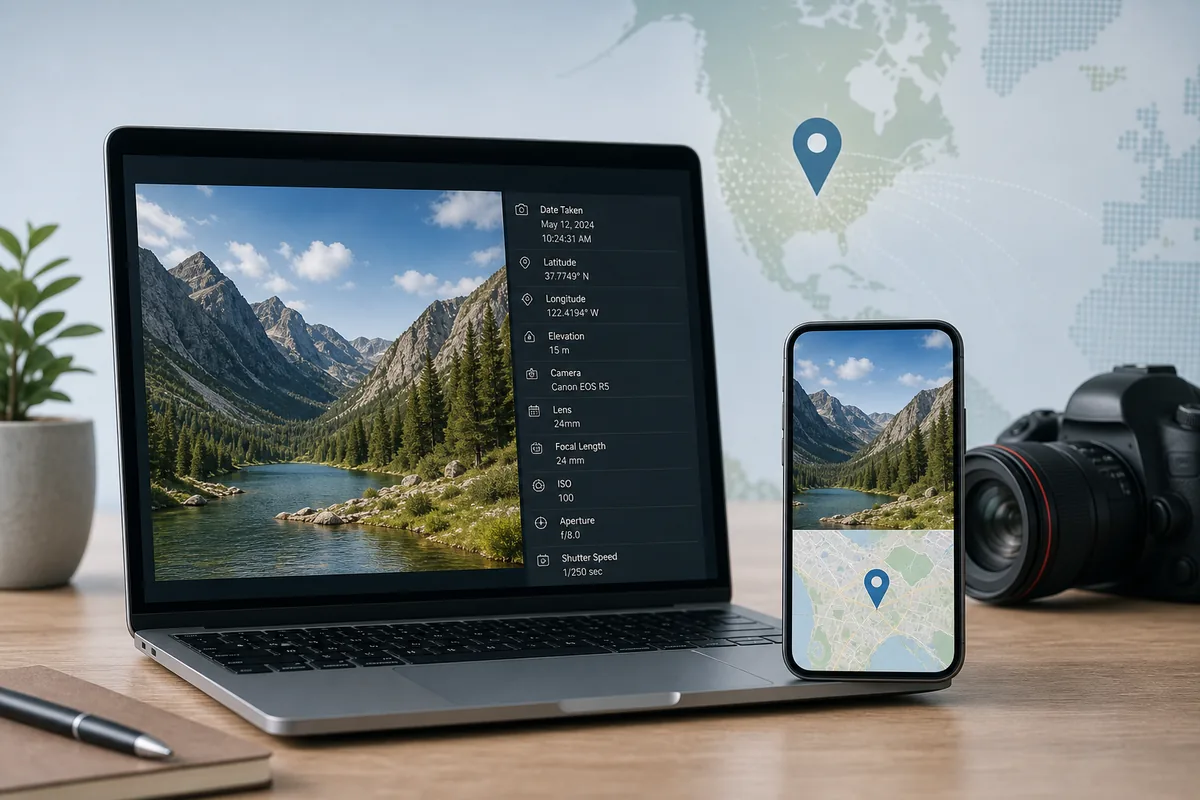
Guida pratica per leggere EXIF GPS, controllare la posizione nelle foto e verificare dove e stata scattata un immagine quando mancano i metadati.

Indice
Usa questa guida per capire se una foto contiene coordinate GPS, dove trovarle su Windows o iPhone e come procedere quando i metadati non ci sono.
Cosa puo dirti il GPS di una foto
Controlla prima il file originale. Se il GPS esiste, e l indizio piu veloce; se manca, usa dettagli visivi, ricerca inversa, mappe e IA.
Usa questa guida per capire se una foto contiene coordinate GPS, dove trovarle su Windows o iPhone e come procedere quando i metadati non ci sono.
| Segnale | Uso | Rischio |
|---|---|---|
| Latitudine e longitudine GPS | Aprire il punto su una mappa e confrontare la scena | Puo mancare, essere arrotondato o sbagliato dopo modifiche |
| Ora di scatto | Controllare luce, stagione, evento e plausibilita | Fusi orari e metadati modificati possono confondere |
| Modello camera o telefono | Capire se il GPS era probabile | Non identifica il luogo da solo |
| Indizi visivi | Confermare citta, strada, monumento, terreno o lingua | Servono controlli incrociati |
Come controllare GPS su Windows 10 o 11
Usa il file originale, non uno screenshot o una copia compressa. In Windows, Proprieta > Dettagli puo mostrare latitudine, longitudine, data e fotocamera se l EXIF e presente.
- Fai clic destro sul file immagine e scegli Proprieta.
- Apri Dettagli e cerca GPS, latitudine, longitudine, altitudine, data o fotocamera.
- Se ci sono coordinate, copiale esattamente e cercale su una mappa.
- Se non ci sono, verifica se il file arriva da WhatsApp, Instagram, Messenger, screenshot o editor; spesso rimuovono metadati.
- Usa scena, cartelli, strade, architettura, vegetazione e landmark come livello successivo.
Uso migliore
Il controllo Windows funziona con file originali. E debole con screenshot e immagini compresse dai social.
Controllare posizione su iPhone e Google Photos
Su iPhone apri la foto e mostra il pannello informazioni. Se vedi una mappa o un luogo, confrontalo con la scena. In Google Photos distingui posizione salvata e stimata.
Usa l originale in libreria
La foto in Photos o Google Photos e spesso migliore di una copia inoltrata. Export, chat e screenshot possono rimuovere GPS.
Distingui luogo salvato e stimato
Una coordinata GPS salvata e metadato. Una posizione stimata e un indizio da verificare.
Cosa fare se manca il GPS
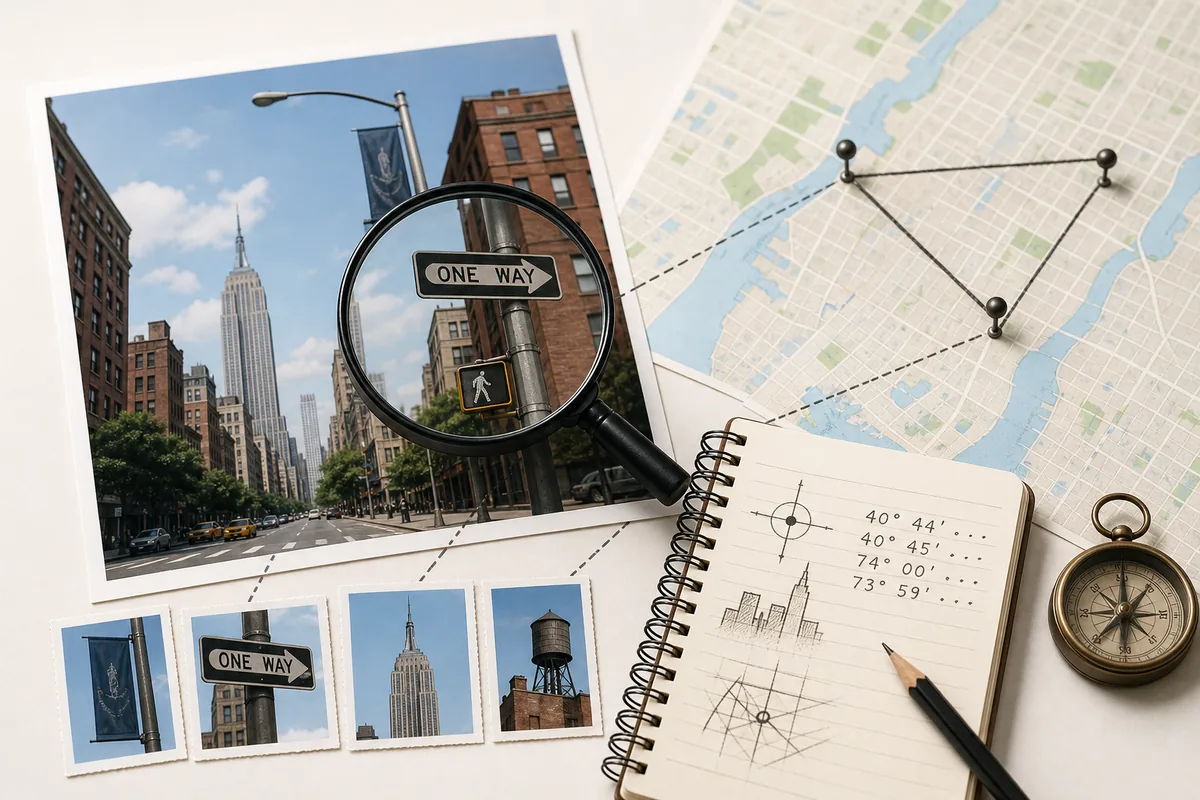
Molte foto online perdono il GPS. Crea quindi una lista di indizi: cartelli, lingua, strade, architettura, costa, montagne, vegetazione e ombre.
Workflow sicuro prima di fidarsi
Procedi a livelli: metadati, indizi visivi, conferma su mappa e livello di fiducia. Evita di accettare la prima citta plausibile.
- Controlla EXIF GPS e ora nel file originale.
- Apri coordinata o luogo su mappa e confronta terreno, strade, ombre e landmark.
- Usa ricerca inversa se la foto potrebbe essere online.
- Usa Where Was This Photo Taken? o What Place Is This? quando mancano metadati.
- Indica fiducia: esatta, area probabile, citta ampia o sconosciuto.
Non esagerare
Se la mappa non corrisponde all immagine, dichiaralo. Un buon risultato spiega fiducia e motivo.
Privacy prima di condividere luoghi
La posizione di una foto puo rivelare casa, scuola, lavoro, hotel o abitudini. Prima di condividere l originale, controlla e rimuovi dati sensibili.
Consulta la guida passo passo per rimuovere i dati di posizione prima della condivisione.
Controlla il file prima di indovinare
Se il file originale contiene ancora coordinate GPS, inizia da Photo GPS Location Checker. Se non ci sono, usa gli indizi visivi e verifica su mappe o Street View.
FAQ
Riferimenti
Ultimo aggiornamento: 2026-06-28
Aggiungere la posizione GPS alle foto Visualizzare i metadati di una foto Trovare edificio da foto