Come visualizzare i metadati di una foto su iPhone, Android, Windows e Mac
Trova data di scatto, fotocamera, dimensioni, autore e GPS senza confondere la data del file con quella della foto originale.


Indice
Questa guida spiega come visualizzare i metadati di una foto con gli strumenti già presenti sul dispositivo. Non riguarda solo il GPS: vedrai data e ora, fotocamera e obiettivo, dimensioni, software, autore, diritti e coordinate. Considera ogni valore come un indizio da confrontare, non come una prova automatica.
Cosa possono rivelare i metadati di una foto
I metadati sono informazioni memorizzate nel file o nella libreria fotografica. Fotocamere e telefoni scrivono normalmente EXIF al momento dello scatto. Programmi editoriali e di catalogazione possono aggiungere IPTC o XMP con didascalia, autore, diritti, parole chiave, valutazioni e cronologia. Il sistema operativo conserva inoltre date relative a quella specifica copia.
La distinzione evita errori. Un vecchio JPEG copiato oggi può mostrare oggi come data di creazione in Esplora file, mentre DateTimeOriginal mantiene la data di anni fa. Un'immagine scaricata da un social può avere un nuovo nome e nessun EXIF. Uno screenshot descrive la cattura dello schermo, non la foto mostrata al suo interno.
Cerca la versione più vicina all'originale: file della fotocamera, elemento nella libreria del telefono o esportazione che conserva i dati. Copie inoltrate, compresse, ridimensionate e modificate sono spesso meno complete.
| Tipo | Informazioni comuni | Attenzione |
|---|---|---|
| EXIF | Data, fotocamera, obiettivo, esposizione, orientamento e GPS | Può essere cancellato o modificato |
| IPTC | Autore, credito, didascalia, parole chiave, diritti e contatti | Spesso viene aggiunto in seguito |
| XMP | Modifiche, valutazioni, etichette, diritti e dati applicativi | Può essere incorporato o in un file laterale |
| File system | Creazione, modifica, accesso, nome, tipo e dimensione | La copia può cambiare le date |
Come visualizzare i metadati su iPhone, Android, Windows e Mac
Le app integrate bastano per il primo controllo. Mostrano un riepilogo leggibile invece di tutte le etichette tecniche. Per verificare data, dimensioni, fotocamera o posizione sono di solito sufficienti. Usa un lettore EXIF specializzato solo quando il pannello di base nasconde il campo necessario.
I nomi dei menu variano con la versione e il produttore Android. Con l'originale aperto, cerca l'icona informazioni, Dettagli, Proprietà, Ispettore o il menu con tre puntini.
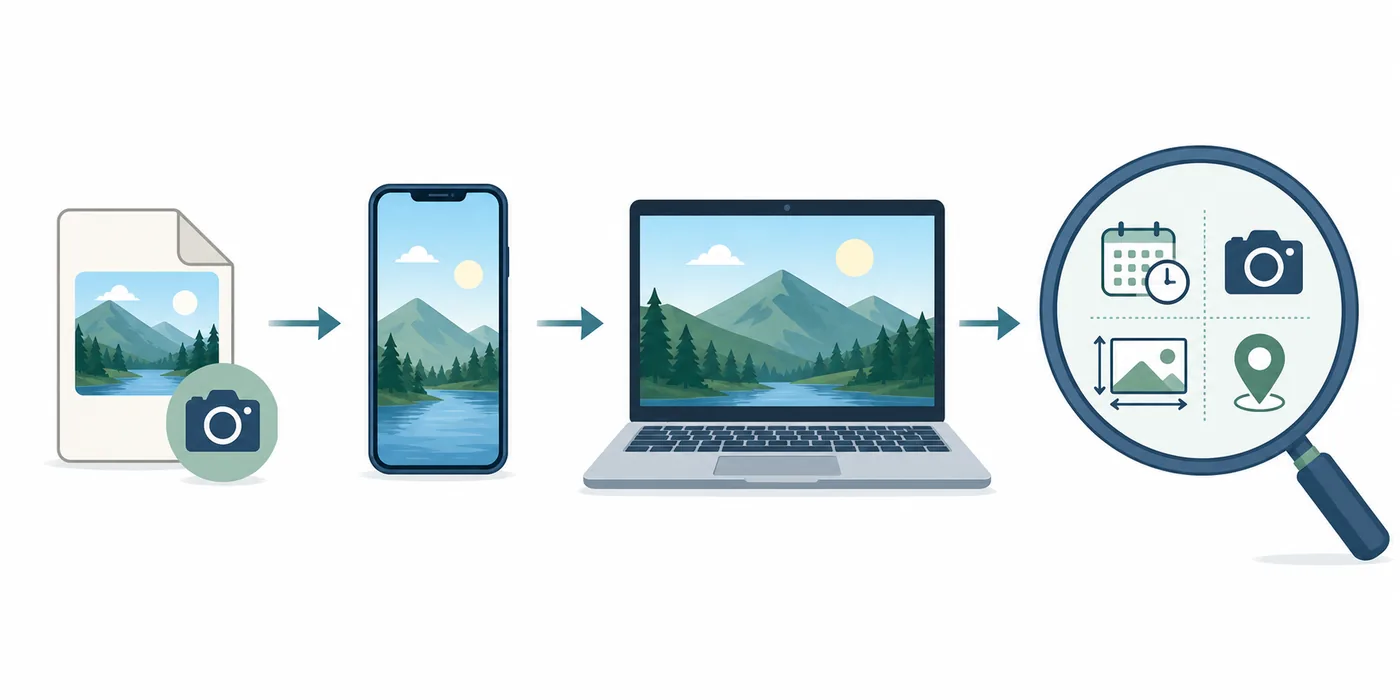
- iPhone o iPad: apri la foto in Foto, scorri verso l'alto o tocca il pulsante informazioni. Controlla data, ora, nome, dispositivo, impostazioni e mappa se esiste una posizione.
- Android o Google Foto: apri l'immagine e scorri verso l'alto, tocca i tre puntini o scegli Dettagli. A seconda dell'app vedrai data, risoluzione, peso, fotocamera, apertura e luogo.
- Windows 10 o 11: fai clic destro sull'originale, scegli Proprietà e apri Dettagli. Controlla Origine, Immagine, Fotocamera e GPS. Formato e codec determinano cosa appare.
- macOS: apri il file in Anteprima, scegli Strumenti e Mostra ispettore, quindi consulta EXIF e GPS. Anche Foto per Mac mostra un riepilogo con il pulsante informazioni.
- Controllo avanzato: usa un lettore locale affidabile come ExifTool per nomi grezzi, MakerNotes, RAW o XMP laterali. Modifica sempre una copia.
Conserva prima l'originale
Duplica il file prima di provare editor: alcune app riscrivono date, orientamento, anteprime e altre etichette al salvataggio.
Quali campi EXIF e fotografici controllare
Un rapporto completo può contenere centinaia di tag, ma pochi gruppi risolvono le domande comuni. Leggi insieme i valori correlati. DateTimeOriginal è più utile per lo scatto della data Modificato del file. Una latitudine senza riferimento, longitudine e relativo riferimento non forma una coordinata completa.
Make e Model identificano l'attrezzatura, non il fotografo o il luogo. ExposureTime, FNumber, ISO, FocalLength e LensModel descrivono le condizioni di ripresa. Le dimensioni possono ridursi dopo l'esportazione. Software o CreatorTool indicano un'elaborazione, ma da soli non provano una manipolazione ingannevole.
Data di scatto
Dai priorità a DateTimeOriginal e OffsetTimeOriginal, poi confronta data digitalizzata, foto vicine e fuso orario.
Posizione
Controlla latitudine, longitudine, riferimenti, altitudine e ora GPS. Apri le coordinate su una mappa e confronta la scena.
Fotocamera
Verifica produttore, modello, obiettivo, esposizione, apertura, ISO e focale. Un'esportazione può conservarne solo alcuni.
Autore e diritti
Esamina Artist, Creator, Copyright, Credit e contatti IPTC. Un campo vuoto non rende l'immagine libera.
Come interpretare date e GPS senza conclusioni sbagliate
L'espressione data di creazione è ambigua. Nel gestore file può indicare quando questa copia è arrivata sul dispositivo. DateTimeOriginal dovrebbe rappresentare lo scatto, ma un orologio errato, il fuso mancante o una modifica successiva possono renderlo impreciso. Confronta più campi e verifica la sequenza.
Il GPS richiede la stessa prudenza. Un set completo è un indizio forte, ma può essere assente, arrotondato, cambiato o ereditato da un'altra lavorazione. Aprilo su una mappa e confronta terreno, strade, edifici e luce. Se manca, usa il controllo GPS della foto prima di passare agli indizi visivi.
Non confondere il luogo stimato dalla libreria con il GPS incorporato. L'app può usare la cronologia del dispositivo, il riconoscimento di monumenti o un'etichetta manuale. Verifica cosa resta davvero nel file esportato.
| Domanda | Controlla prima | Confronta con |
|---|---|---|
| Quando è stata scattata? | DateTimeOriginal e fuso | Data digitalizzata, foto vicine ed evento |
| Quando è nata questa copia? | Date Creazione e Modifica | Download, esportazione, backup e messaggi |
| Dove è stata scattata? | Set GPS completo | Mappa, scena, viaggio e foto vicine |
| È stata modificata? | Software, CreatorTool e cronologia XMP | Dimensioni, date di esportazione e indizi visivi |
Perché i metadati mancano o cambiano dopo la condivisione
L'assenza è comune e non prova comportamenti sospetti. Social e app di messaggistica possono ricomprimere o eliminare campi sensibili. Gli screenshot creano nuovi file. Gli editor esportano copie appiattite. Una libreria cloud può mantenere informazioni nel proprio database senza inserirle nel download. Alcuni flussi RAW salvano XMP separatamente.
Se il pannello è vuoto, conferma risoluzione e formato originali. Confronta peso e dimensioni con la copia del mittente. Chiedi invio come file o scarica originale invece di salvare un'anteprima. HEIC, RAW e formati proprietari possono richiedere codec o lettori compatibili.
Non caricare ripetutamente foto private su siti sconosciuti. Per contenuti sensibili preferisci funzioni integrate o strumenti locali. Se un servizio online è necessario, controlla privacy, conservazione e luogo dell'elaborazione.
Anche l'assenza è un risultato
Annota quale copia e strumento hai controllato. Dire che questa esportazione non contiene campi utili è diverso dal dire che l'originale non li ha mai avuti.
Autenticità e privacy: i limiti dei metadati
I metadati possono sostenere una verifica, ma l'EXIF comune è modificabile. Ora, fotocamera o GPS plausibili non dimostrano l'autenticità. Per decisioni giornalistiche, legali o di sicurezza conserva l'originale, documenta la provenienza, calcola un hash quando serve e consulta uno specialista.
I campi possono esporre casa, scuola, lavoro, hotel, spostamenti, dispositivo o nome dell'autore. Controlla prima di pubblicare. La guida per rimuovere la posizione aiuta a creare una copia sicura; la guida per aggiungere GPS spiega come le modifiche influiscono sull'esportazione.
Rimuovere dati dalla copia condivisa non cancella ciò che piattaforme o destinatari hanno già conservato. Un servizio può inoltre mantenere registri dell'account e del caricamento anche se l'immagine pubblica non contiene più EXIF.
Procedura pratica per controllare e documentare i metadati
Usa una procedura ripetibile quando la risposta conta. Eviterai di mescolare copie diverse o attribuire troppa certezza a un tag. Conserva l'originale in sola lettura, annota strumento e data del controllo e salva il rapporto separatamente.
Per domande sul luogo, i metadati sono solo il primo passaggio. Senza GPS prosegui con cartelli, architettura, terreno, ricerca inversa e mappe. La guida completa per trovare il luogo di una foto spiega la seconda fase.
- Individuare la copia più originale e creare un duplicato di lavoro.
- Annotare data, dimensioni, fotocamera, software e GPS realmente presenti.
- Se serve, usare un lettore EXIF locale e conservare i nomi grezzi dei tag.
- Separare EXIF, IPTC e XMP incorporati da etichette della libreria e date del file.
- Confrontare ora e coordinate con immagine, file vicini, mappe e contesto.
- Indicare il livello: confermato, plausibile, contraddittorio o non disponibile.
- Rimuovere i dati privati dalla copia condivisa e mantenere intatto l'originale.
Controlla la posizione prima di condividere
Se cerchi coordinate, apri il controllo GPS. Se il file rivela un luogo privato, crea una copia da condividere e rimuovi la posizione senza sovrascrivere l'originale.