写真のメタデータを確認する方法:iPhone・Android・Windows・Mac対応
撮影日時、カメラ情報、画像サイズ、著作権、GPSを確認し、ファイル作成日と本来の撮影日を混同しないための実践ガイドです。


このガイドでは、普段使っている端末で写真のメタデータを確認する方法を説明します。対象はGPSだけではありません。撮影日時、カメラやレンズ、画像サイズ、編集ソフト、撮影者・著作権、位置情報まで確認します。メタデータは有力な手掛かりですが、それだけで撮影場所や真正性が証明されるわけではありません。
写真のメタデータから何が分かるのか
写真メタデータは画像ファイル内部、または写真アプリのライブラリ側に保存される付加情報です。カメラやスマートフォンは撮影時にEXIFを書き込みます。編集・管理ソフトは、説明文、撮影者、著作権、キーワード、評価などをIPTCやXMPとして追加することがあります。OSが管理する作成日や更新日はファイルの履歴であり、撮影時刻とは限りません。
たとえば昔のJPEGを今日パソコンへコピーすると、Windows上の作成日は今日になっても、EXIFのDateTimeOriginalには昔の撮影日時が残る場合があります。SNSから保存した画像はファイル名が変わり、EXIFが削除されていることもあります。スクリーンショットには元写真ではなく、画面を保存した時点の情報が記録されます。
まずカメラの元ファイル、スマートフォンの写真ライブラリ内の項目、またはメタデータを保持したオリジナル書き出しを探してください。転送、圧縮、サイズ変更、編集を重ねたコピーほど情報が欠けやすくなります。
| 種類 | 主な内容 | 注意点 |
|---|---|---|
| EXIF | 撮影日時、カメラ、レンズ、露出、向き、GPS | 削除や書き換えが可能 |
| IPTC | 撮影者、クレジット、説明、キーワード、権利 | 人や配信システムが後から追加することが多い |
| XMP | 編集履歴、評価、ラベル、権利、アプリ固有情報 | 画像内またはサイドカーファイルに保存 |
| ファイル情報 | 作成・更新・アクセス日時、名前、形式、容量 | コピーやダウンロードで日付が変わる |
iPhone・Android・Windows・Macで写真メタデータを確認する手順
最初の確認には標準アプリで十分です。標準画面は全タグではなく読みやすい要約を表示しますが、撮影日時、画像サイズ、カメラ、位置情報の有無を調べる用途には適しています。必要な項目が見えない場合だけ、信頼できるEXIF確認ツールへ進みます。
OSの版やAndroid端末のメーカーによって名称は異なります。情報ボタン、詳細、プロパティ、インスペクタ、または三点メニューを探してください。必ず同じ元画像を確認しているかも確かめます。
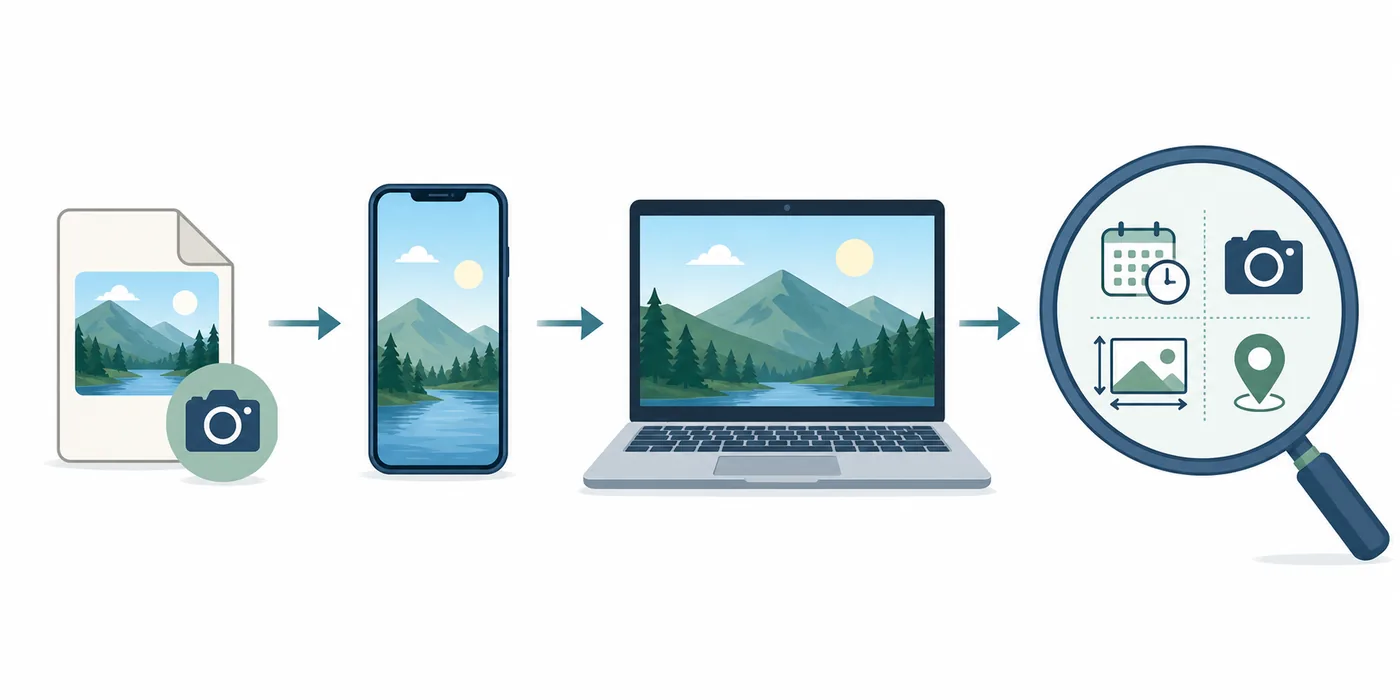
- iPhone・iPad:写真アプリで画像を開き、上へスワイプするか情報ボタンを押します。撮影日時、ファイル名、端末、カメラ設定、位置情報があれば地図を確認します。
- Android・Googleフォト:画像を開いて上へスワイプするか、三点メニューから詳細を開きます。日付、解像度、容量、カメラ、絞り、場所などが表示されます。
- Windows 10・11:元画像を右クリックし、プロパティから詳細を開きます。元、イメージ、カメラ、GPSの各項目を確認します。形式やコーデックによって表示範囲は変わります。
- macOS:プレビューで開き、ツールからインスペクタを表示します。EXIFやGPSのタブを確認します。Macの写真アプリでも情報ボタンから基本情報を表示できます。
- 詳しい確認:MakerNotes、RAW、XMPサイドカーなどが必要なら、ExifToolのようなローカルツールを使います。変更作業は必ず複製ファイルで行います。
先に元画像を保全する
編集アプリを試す前に複製してください。アプリによっては保存時に日時、向き、プレビュー画像などを書き換えます。
優先して確認したいEXIF・写真メタデータ項目
完全な一覧には数百のタグが含まれることがありますが、日常的な疑問は限られた項目で判断できます。1項目だけでなく関連する値をまとめて読みます。撮影日時にはファイルの更新日よりDateTimeOriginalが重要です。GPSLatitudeだけでは足りず、緯度の方向、GPSLongitude、経度の方向が揃っている必要があります。
MakeとModelは機材を示すだけで、撮影者や場所を特定しません。ExposureTime、FNumber、ISO、FocalLength、LensModelは撮影条件の説明に役立ちます。PixelXDimensionなどは書き出し後に小さくなることがあります。SoftwareやCreatorToolがあっても、それだけで不正な加工とは判断できません。
撮影日時
DateTimeOriginalとOffsetTimeOriginalを優先し、デジタイズ日時、前後の写真、現地のタイムゾーンと照合します。
撮影場所
緯度・経度・方向・高度・GPS時刻を確認し、座標を地図で開いて写真の風景と比較します。
カメラ情報
メーカー、機種、レンズ、シャッター速度、絞り、ISO、焦点距離を確認します。書き出しで一部だけ残る場合があります。
撮影者と権利
Artist、Creator、Copyright、Credit、IPTC連絡先を確認します。空欄でも自由利用できるとは限りません。
撮影日時とGPSを誤解せずに読む方法
「作成日」は意味が一つではありません。ファイル管理画面の作成日は、そのコピーが現在の端末に作られた日を指すことがあります。DateTimeOriginalは本来シャッターを切った日時ですが、カメラ時計のずれ、タイムゾーン情報の欠落、後日の編集により不正確になる場合があります。複数の日付の順序が自然か確認してください。
GPSも同様です。完全な座標は強い手掛かりですが、削除、丸め、手動変更、編集時の引き継ぎが可能です。地図で開き、地形、道路、建物、光、ランドマークと照合します。GPSが見つからない場合は、写真GPS位置確認ツールで元ファイルに項目がないことを確かめてから画像の手掛かりを使います。
写真アプリが表示する推定場所と画像に埋め込まれたGPSを混同しないでください。端末の位置履歴、ランドマーク認識、手動設定から場所を付けるライブラリもあります。書き出したファイルにも残る情報か確認します。
| 知りたいこと | 最初に見る項目 | 照合する情報 |
|---|---|---|
| いつ撮影したか | DateTimeOriginalと時差 | デジタイズ日時、前後の写真、出来事 |
| このコピーがいつ作られたか | 作成日と更新日 | ダウンロード、書き出し、バックアップ、送信履歴 |
| どこで撮影したか | 完全なGPS座標 | 地図、写っている風景、旅程、近接写真 |
| 編集されたか | Software、CreatorTool、XMP履歴 | 画像サイズ、書き出し日時、見た目の痕跡 |
共有後にメタデータが消える・変わる主な理由
情報がないことは珍しくなく、不正の証拠ではありません。SNSやメッセージアプリは画像を再圧縮し、位置情報などを削除することがあります。スクリーンショットは新しい画像を作ります。編集アプリは統合済みコピーを書き出します。クラウド写真アプリは、ダウンロード画像には含まれない情報をライブラリ内だけに保持する場合があります。
空欄なら、元の解像度と形式かを確認します。送信者側の容量・サイズと比べ、プレビュー保存ではなくオリジナル送信やオリジナルをダウンロードする機能を使います。HEIC、RAW、メーカー固有形式は、対応コーデックや専用リーダーがないと表示されない項目があります。
個人的な写真を不明なサイトへ何度もアップロードしないでください。機密性がある場合は標準機能かローカルツールを優先します。オンラインサービスを使うなら、保持期間、プライバシーポリシー、ブラウザー内処理かサーバー送信かを確認します。
「ない」ことも記録する
確認したコピーとツールを明記します。「この書き出し画像には利用できる撮影・GPS情報がない」と「元画像にも最初からなかった」は別の結論です。
真正性の限界とプライバシー上の注意
メタデータは検証材料になりますが、一般的なEXIFは編集できます。自然に見える日時、カメラ、GPSがあっても真正性の証明にはなりません。報道、法的判断、安全に関わる用途では、元ファイルを保全し、入手経路を記録し、必要に応じてハッシュを作成して専門家へ相談してください。
住所、学校、職場、ホテル、移動経路、端末名、撮影者名などが漏れる場合もあります。公開前に確認し、必要なら写真の位置情報を削除するガイドを使って共有用コピーを作ります。位置を加える場合は写真にGPSを追加するガイドで、ライブラリ上の場所と埋め込み座標の違いを理解してください。
共有コピーから削除しても、すでに受信者やサービスが保存した情報は消えません。また公開画像からEXIFがなくなっても、サービス側にアカウントやアップロード記録が残ることがあります。
写真メタデータを確認して結果を残す実践手順
判断が重要な場合は同じ手順を繰り返します。別々のコピーの項目を混ぜたり、1つのタグを過信したりするのを防げます。元画像は読み取り専用で保管し、確認日と使用ツールを記録し、結果は別ファイルへ保存します。
場所を知りたい場合、メタデータ確認は最初の分岐です。GPSがなければ、看板、建築、地形、画像検索、地図比較へ進みます。写真の撮影場所を調べる総合ガイドで次の手順を確認できます。
- 最も元に近い画像を特定し、作業用コピーを作る。
- 標準の情報画面で、撮影日時、サイズ、カメラ、ソフト、GPSの有無を記録する。
- 必要な場合だけローカルEXIFリーダーで生のタグ名を確認する。
- 画像内のEXIF・IPTC・XMPと、ライブラリ表示やファイル日付を区別する。
- 日時と座標を写真、前後のファイル、地図、既知の状況と照合する。
- 複数根拠で確認、可能性あり、矛盾、情報なしのいずれかで確度を書く。
- 元画像は保持し、共有用コピーから不要な個人情報を削除する。
位置情報を確認してから共有範囲を決める
座標が含まれるか知りたい場合はGPS確認ツールを使います。自宅などの情報があれば、元画像を上書きせず共有用コピーから位置情報を削除してください。