Fotometadaten anzeigen: Anleitung für iPhone, Android, Windows und Mac
Aufnahmezeit, Kamera, Abmessungen, Urheberangaben und GPS prüfen, ohne Dateidatum und ursprüngliche Aufnahme zu verwechseln.


Inhalt
Diese Anleitung zeigt, wie Sie Fotometadaten anzeigen, ohne zusätzliche Software sofort installieren zu müssen. Neben GPS geht es um Aufnahmezeit, Kamera und Objektiv, Bildgröße, Bearbeitungssoftware, Urheber- und Rechtefelder. Metadaten sind wertvolle Hinweise, aber keine automatisch verlässlichen Beweise.
Was Fotometadaten vor der Bildanalyse verraten können
Fotometadaten liegen in der Bilddatei oder in der Datenbank einer Fotomediathek. Kameras schreiben bei der Aufnahme meist EXIF-Felder. Bildverwaltungs- und Redaktionsprogramme ergänzen IPTC oder XMP für Beschreibung, Urheber, Rechte, Stichwörter, Bewertungen und Bearbeitungsabläufe. Das Betriebssystem verwaltet zusätzlich Erstellungs- und Änderungsdaten dieser konkreten Datei.
Diese Ebenen dürfen nicht verwechselt werden. Ein altes JPEG, das heute auf einen Rechner kopiert wird, kann in Windows ein heutiges Erstellungsdatum tragen, obwohl DateTimeOriginal weiterhin die frühere Aufnahme nennt. Ein Bild aus einem sozialen Netzwerk kann umbenannt und von EXIF befreit sein. Ein Screenshot enthält gewöhnlich Daten des Bildschirmfotos, nicht der darin sichtbaren Originalaufnahme.
Suchen Sie daher die ursprünglichste verfügbare Version: Kameradatei, Eintrag in der Smartphone-Mediathek oder einen Export mit erhaltenen Metadaten. Weitergeleitete, verkleinerte, komprimierte und bearbeitete Kopien sind häufiger unvollständig.
| Art | Typische Angaben | Wichtige Einschränkung |
|---|---|---|
| EXIF | Aufnahmezeit, Kamera, Objektiv, Belichtung, Ausrichtung und GPS | Kann gelöscht oder verändert werden |
| IPTC | Urheber, Credit, Bildtext, Stichwörter, Rechte und Kontakt | Wird oft später redaktionell ergänzt |
| XMP | Bearbeitung, Bewertung, Labels, Rechte und Programmdaten | Kann eingebettet oder als Sidecar gespeichert sein |
| Dateisystem | Erstellt, geändert, Zugriff, Name, Typ und Größe | Kopieren kann Datumswerte ändern |
Fotometadaten auf iPhone, Android, Windows und Mac anzeigen
Für den ersten Überblick reichen integrierte Apps. Sie zeigen eine benutzerfreundliche Auswahl statt sämtlicher technischer Tags. Für Aufnahmezeit, Abmessungen, Kameramodell und Standort ist das meist ausreichend. Ein spezieller EXIF-Reader wird erst nötig, wenn ein entscheidendes Feld verborgen bleibt.
Menünamen unterscheiden sich je nach Version und Android-Hersteller. Suchen Sie beim geöffneten Original nach Info-Symbol, Details, Eigenschaften, Inspektor oder dem Drei-Punkte-Menü.
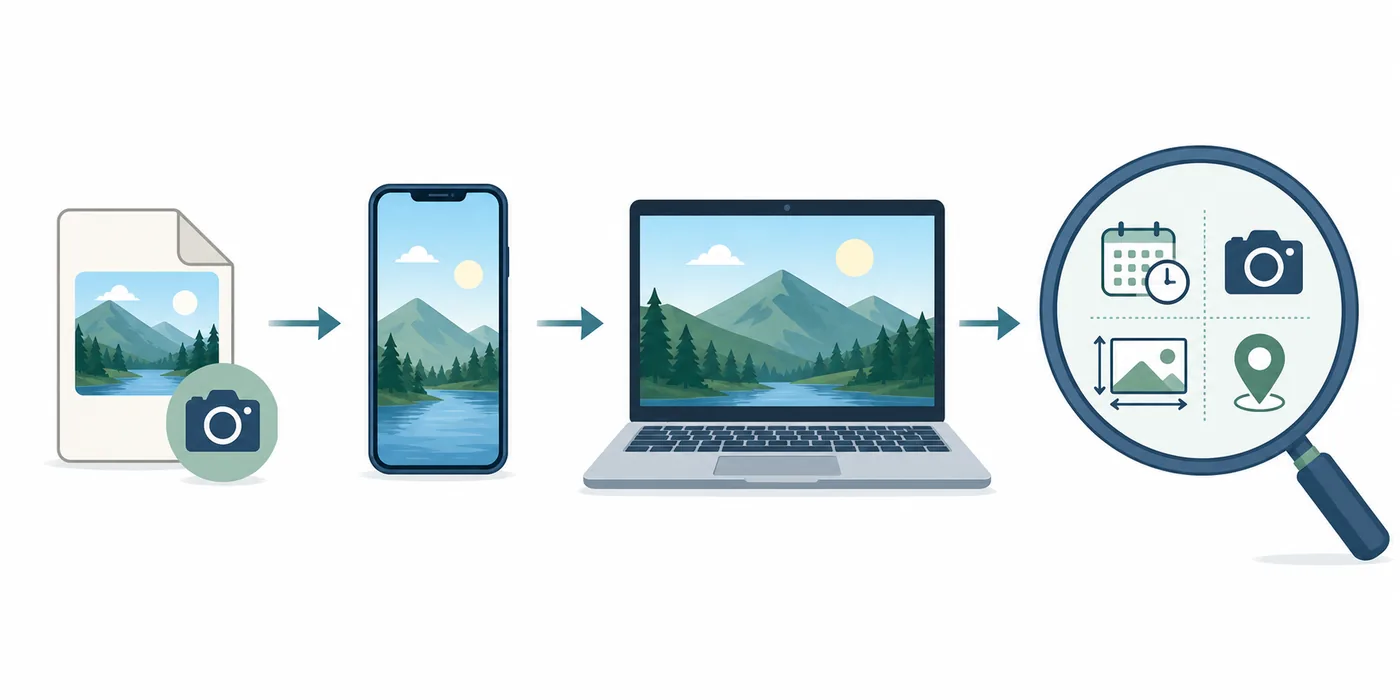
- iPhone oder iPad: Foto in der App Fotos öffnen, nach oben wischen oder die Infotaste antippen. Datum, Uhrzeit, Dateiname, Gerät, Kameraeinstellungen und gegebenenfalls Karte prüfen.
- Android oder Google Fotos: Bild öffnen und nach oben wischen, Drei-Punkte-Menü oder Details wählen. Je nach App erscheinen Datum, Auflösung, Größe, Kamera, Blende und Standort.
- Windows 10 oder 11: Originaldatei rechts anklicken, Eigenschaften wählen und Details öffnen. Bereiche Ursprung, Bild, Kamera und GPS kontrollieren. Format und Codec beeinflussen die Anzeige.
- macOS: Datei in Vorschau öffnen, Werkzeuge und Informationen einblenden wählen, dann EXIF- und GPS-Bereiche ansehen. Auch Fotos für Mac zeigt Grunddaten über die Infotaste.
- Erweiterte Prüfung: Für rohe Tag-Namen, MakerNotes, RAW oder XMP-Sidecars einen vertrauenswürdigen lokalen Leser wie ExifTool verwenden. Änderungen nur an einer Kopie vornehmen.
Original zuerst sichern
Erstellen Sie vor Experimenten eine Kopie. Manche Editoren schreiben Datum, Ausrichtung, Vorschaubild und weitere Tags schon beim Speichern neu.
Welche EXIF- und Metadatenfelder sind wichtig?
Ein vollständiger Bericht kann Hunderte Tags enthalten, doch meist genügt eine kleine Gruppe. Lesen Sie zusammengehörige Werte gemeinsam. Für die Aufnahmezeit ist DateTimeOriginal aussagekräftiger als das Änderungsdatum des Dateisystems. Eine GPSLatitude ohne Richtung, GPSLongitude und deren Richtung ergibt keinen vollständigen Ort.
Make und Model bezeichnen die Ausrüstung, nicht Fotograf oder Standort. ExposureTime, FNumber, ISO, FocalLength und LensModel erklären die technischen Bedingungen. Pixelmaße können nach einem Export kleiner sein. Software oder CreatorTool weisen auf Verarbeitung hin, beweisen allein aber keine irreführende Manipulation.
Aufnahmezeit
DateTimeOriginal und OffsetTimeOriginal priorisieren und mit digitalisiertem Datum, Nachbarbildern und Zeitzone vergleichen.
Standort
Breite, Länge, Bezugsrichtungen, Höhe und GPS-Zeit zusammen prüfen. Koordinaten auf einer Karte mit dem Motiv vergleichen.
Kamera
Hersteller, Modell, Objektiv, Belichtung, Blende, ISO und Brennweite prüfen. Exporte bewahren oft nur einen Teil.
Urheber und Rechte
Artist, Creator, Copyright, Credit und IPTC-Kontakt ansehen. Leere Felder bedeuten keine freie Nutzung.
Aufnahmedatum und GPS ohne Fehlschluss interpretieren
Der Begriff Erstellungsdatum ist mehrdeutig. Im Dateimanager kann er den Zeitpunkt bezeichnen, an dem diese Kopie auf das Gerät kam. DateTimeOriginal soll die Auslösung beschreiben, kann aber durch falsche Kamerauhr, fehlende Zeitzone oder Bearbeitung ungenau sein. Vergleichen Sie mehrere Werte und prüfen Sie die zeitliche Reihenfolge.
Auch GPS braucht einen Gegencheck. Vollständige Koordinaten sind ein starker Hinweis, können jedoch fehlen, gerundet, manuell geändert oder aus einem Bearbeitungsablauf übernommen sein. Öffnen Sie sie auf einer Karte und vergleichen Sie Gelände, Straßen, Gebäude und Licht. Wenn GPS fehlt, bestätigt der Foto-GPS-Prüfer zunächst, ob die Originaldatei entsprechende Felder enthält.
Verwechseln Sie eine von der Fotomediathek geschätzte Ortsangabe nicht mit eingebettetem GPS. Standortverlauf, Landmarkenerkennung oder manuelle Zuordnung können nur in der Mediathek gespeichert sein. Prüfen Sie, was ein Export tatsächlich enthält.
| Frage | Zuerst prüfen | Abgleichen mit |
|---|---|---|
| Wann aufgenommen? | DateTimeOriginal und Zeitzonenoffset | Digitalisierungsdatum, Nachbarbilder, Ereignis |
| Wann wurde diese Kopie erstellt? | Erstellt- und Geändert-Datum | Download, Export, Backup und Nachrichtenverlauf |
| Wo aufgenommen? | Vollständiger GPS-Satz | Karte, Motiv, Reiseverlauf und nahe Bilder |
| Wurde bearbeitet? | Software, CreatorTool, XMP-Verlauf | Pixelmaße, Exportdaten und sichtbare Hinweise |
Warum Metadaten nach dem Teilen fehlen oder anders aussehen
Fehlende Angaben sind normal und kein Beweis für Täuschung. Soziale Netzwerke und Messenger komprimieren Bilder oder entfernen sensible Felder. Screenshots erzeugen neue Dateien, Editoren exportieren reduzierte Kopien. Eine Cloud-Mediathek kann Informationen nur in ihrer Datenbank halten, obwohl der Download weniger enthält. XMP kann bei RAW-Workflows separat gespeichert werden.
Ist die Anzeige leer, prüfen Sie Originalauflösung und Format. Vergleichen Sie Größe und Abmessungen mit der Datei des Absenders. Bitten Sie um Original senden oder Original herunterladen statt um eine Vorschau. HEIC, RAW und Herstellerformate benötigen eventuell passende Codecs oder Leser.
Laden Sie private Bilder nicht wiederholt auf unbekannte Websites. Für sensible Inhalte sind Bordmittel oder lokale Werkzeuge vorzuziehen. Falls ein Online-Dienst nötig ist, lesen Sie Datenschutz, Aufbewahrungsdauer und ob die Verarbeitung im Browser oder auf einem Server erfolgt.
Auch keine Daten sind ein Ergebnis
Dokumentieren Sie Kopie und Werkzeug. Diese Exportdatei enthält keine nutzbaren Felder ist eine andere Aussage als das Original hatte nie Metadaten.
Beweiskraft und Datenschutzgrenzen von Fotometadaten
Metadaten können eine Prüfung stützen, doch gewöhnliches EXIF ist editierbar. Plausible Zeit, Kamera oder GPS beweisen keine Echtheit. Bei journalistischen, rechtlichen oder sicherheitsrelevanten Entscheidungen sollten Sie das Original sichern, Herkunft dokumentieren, gegebenenfalls einen Hash bilden und Fachleute hinzuziehen.
Die Felder können Zuhause, Schule, Arbeitsplatz, Hotel, Reiseweg, Gerät oder Urhebername verraten. Prüfen Sie vor der Veröffentlichung. Unser Leitfaden zum Entfernen von Standortdaten hilft bei einer sicheren Freigabekopie; der Geotagging-Leitfaden erklärt bewusst hinzugefügte Koordinaten.
Das Entfernen aus einer Freigabekopie löscht keine bereits gespeicherten Daten bei Empfängern oder Plattformen. Ebenso kann ein Dienst Konto- und Uploadprotokolle behalten, obwohl das öffentliche Bild kein EXIF mehr enthält.
Praktischer Ablauf zur Prüfung und Dokumentation
Nutzen Sie bei wichtigen Fragen einen wiederholbaren Ablauf. So vermischen Sie keine Felder verschiedener Kopien und überbewerten kein einzelnes Tag. Bewahren Sie das Original schreibgeschützt auf, notieren Sie Werkzeug und Prüfdatum und speichern Sie den Bericht separat.
Bei Standortfragen sind Metadaten nur die erste Stufe. Fehlt GPS, folgen sichtbare Schilder, Architektur, Gelände, Rückwärtssuche und Kartenvergleich. Der vollständige Leitfaden zum Aufnahmeort erklärt diese zweite Stufe.
- Die ursprünglichste Kopie bestimmen und ein Arbeitsduplikat erstellen.
- Vorhandene Aufnahmezeit, Abmessungen, Kamera, Software und GPS-Felder notieren.
- Bei Bedarf einen lokalen EXIF-Leser nutzen und rohe Tag-Namen bewahren.
- Eingebettetes EXIF, IPTC und XMP von Mediathek-Labels und Dateidaten trennen.
- Zeit und Koordinaten mit Bild, Nachbardateien, Karten und Kontext abgleichen.
- Vertrauen als mehrfach bestätigt, plausibel, widersprüchlich oder nicht verfügbar angeben.
- Private Daten aus der Freigabekopie entfernen, das Original aber unverändert behalten.
Standort prüfen und dann sicher teilen
Wenn Sie nach Koordinaten suchen, öffnen Sie den GPS-Prüfer. Verrät die Datei einen privaten Ort, erstellen Sie eine Freigabekopie und entfernen Sie die Position ohne das Original zu überschreiben.