Comment voir les métadonnées d'une photo sur iPhone, Android, Windows et Mac
Retrouvez date de prise de vue, appareil, dimensions, auteur et GPS sans confondre la date du fichier avec celle de l'image d'origine.


Sommaire
Ce guide explique comment voir les métadonnées d'une photo avec les outils déjà présents sur votre appareil. Il ne se limite pas au GPS : vous apprendrez à retrouver l'heure de capture, l'appareil et l'objectif, les dimensions, le logiciel, l'auteur et les coordonnées. Considérez toujours ces données comme des indices à recouper, jamais comme une preuve automatique.
Ce que les métadonnées d'une photo peuvent révéler
Les métadonnées sont enregistrées dans le fichier ou dans la photothèque qui le gère. L'appareil écrit généralement des champs EXIF au moment de la prise de vue. Les logiciels de catalogage et d'édition peuvent ajouter des champs IPTC ou XMP pour la légende, l'auteur, les droits, les mots-clés, les notes et le suivi des modifications. Le système d'exploitation conserve aussi des dates propres à cette copie du fichier.
Cette distinction évite une erreur fréquente. Un JPEG ancien copié aujourd'hui peut afficher aujourd'hui comme date de création dans l'explorateur, tandis que DateTimeOriginal garde une date plus ancienne. Une image téléchargée depuis un réseau social peut avoir un nouveau nom et ne plus contenir d'EXIF. Une capture d'écran décrit la capture, non la photo visible à l'écran.
Cherchez donc la version la plus proche de l'original : fichier de l'appareil, élément de la photothèque du téléphone ou export conservant les données. Les copies transférées, compressées, redimensionnées ou retouchées sont souvent moins complètes.
| Type | Informations courantes | Précaution |
|---|---|---|
| EXIF | Date, appareil, objectif, exposition, orientation et parfois GPS | Les champs sont modifiables ou supprimables |
| IPTC | Créateur, crédit, légende, mots-clés, droits et contact | Souvent ajouté lors de la publication |
| XMP | Historique d'édition, notes, étiquettes, droits et données d'application | Peut se trouver dans un fichier annexe |
| Système de fichiers | Création, modification, accès, nom, type et taille | La copie peut changer les dates |
Comment afficher les métadonnées sur iPhone, Android, Windows et Mac
Les applications intégrées suffisent pour un premier contrôle. Elles affichent un résumé lisible plutôt que tous les identifiants techniques, mais c'est généralement assez pour vérifier date, dimensions, appareil ou emplacement. Passez à un lecteur EXIF spécialisé uniquement si le champ recherché reste invisible.
Les intitulés peuvent changer selon la version et le fabricant Android. Cherchez l'icône d'information, Détails, Propriétés, Inspecteur ou le menu à trois points pendant que l'original est ouvert.
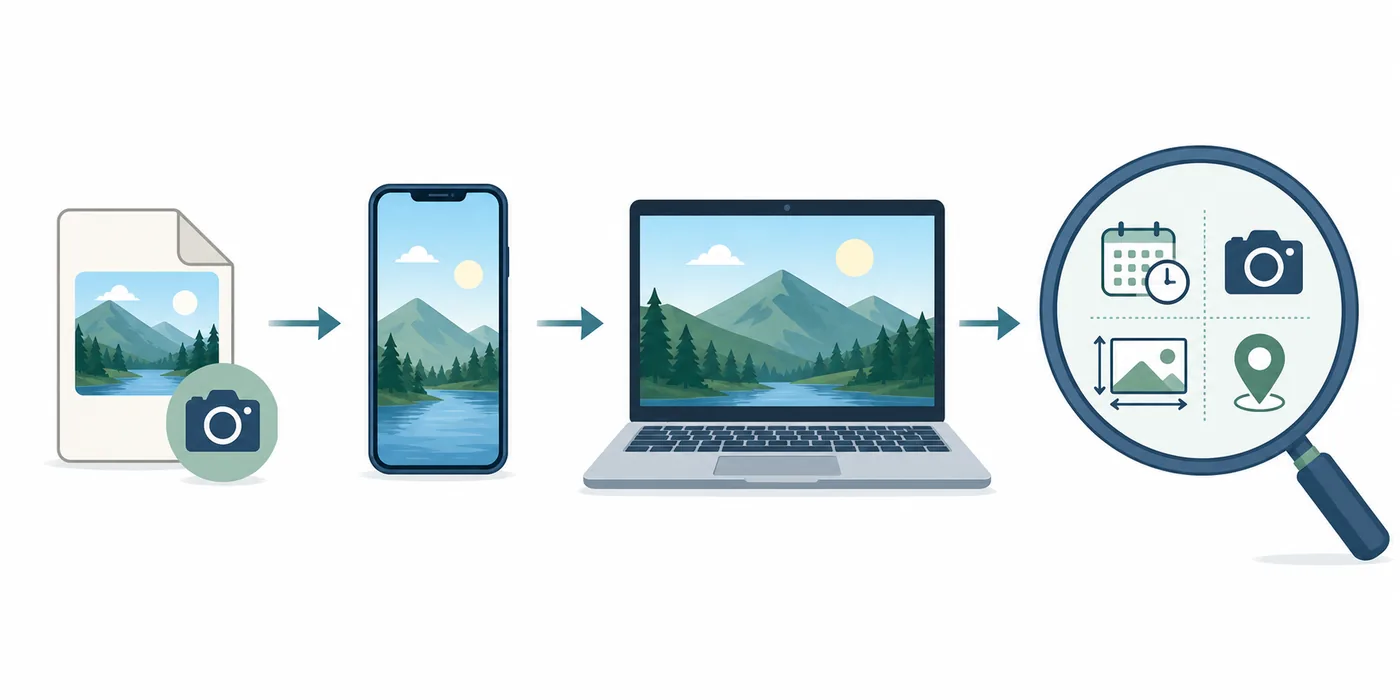
- iPhone ou iPad : ouvrez la photo dans Photos, balayez vers le haut ou touchez le bouton d'information. Examinez date, heure, nom, modèle, réglages et carte si une position existe.
- Android ou Google Photos : ouvrez l'image puis balayez vers le haut, touchez les trois points ou choisissez Détails. Selon l'application, vous verrez date, résolution, taille, appareil, ouverture et position.
- Windows 10 ou 11 : faites un clic droit sur l'original, ouvrez Propriétés puis Détails. Consultez Origine, Image, Appareil photo et GPS. Le format et les codecs déterminent les champs visibles.
- macOS : ouvrez l'image dans Aperçu, choisissez Outils puis Afficher l'inspecteur, et consultez les onglets EXIF, GPS ou informations. Photos sur Mac propose également un résumé.
- Contrôle avancé : utilisez un lecteur local fiable tel qu'ExifTool pour les noms de balises bruts, les MakerNotes, le RAW ou les fichiers XMP annexes. Travaillez sur une copie si vous modifiez des champs.
Préservez d'abord l'original
Dupliquez le fichier avant d'essayer des éditeurs : certains réécrivent immédiatement dates, orientation, aperçus et autres balises.
Quels champs EXIF et photo faut-il vérifier ?
Une liste complète peut compter des centaines de balises, mais quelques groupes répondent aux questions habituelles. Lisez les champs liés ensemble. DateTimeOriginal est plus pertinent pour la capture que la date de modification du fichier. Une latitude seule ne sert à rien sans sa référence, la longitude et la référence correspondante.
Make et Model identifient le matériel, pas le photographe ni le lieu. ExposureTime, FNumber, ISO, FocalLength et LensModel décrivent la prise de vue. Les dimensions peuvent diminuer après export. Software ou CreatorTool indiquent un passage par un logiciel, mais ne prouvent pas à eux seuls une manipulation trompeuse.
Pour la date
Privilégiez DateTimeOriginal et OffsetTimeOriginal, puis comparez avec la date de numérisation, les photos voisines et le fuseau horaire.
Pour le lieu
Relevez latitude, longitude, références, altitude et heure GPS. Ouvrez les coordonnées sur une carte et comparez le paysage.
Pour l'appareil
Consultez fabricant, modèle, objectif, exposition, ouverture, ISO et focale. Un export peut n'en garder qu'une partie.
Pour l'auteur et les droits
Examinez Artist, Creator, Copyright, Credit et les contacts IPTC. Un champ vide ne rend pas l'image libre de droits.
Comment interpréter dates et GPS sans conclusion hâtive
L'expression date de création est ambiguë. Le gestionnaire de fichiers peut désigner le jour où cette copie est arrivée sur l'appareil. DateTimeOriginal vise le déclenchement, mais une horloge mal réglée, un fuseau absent ou une retouche peuvent le rendre inexact. Comparez plusieurs dates et vérifiez que leur ordre est cohérent.
Les coordonnées exigent la même prudence. Un ensemble GPS complet est un bon indice, mais il peut être absent, arrondi, modifié ou hérité d'un autre traitement. Ouvrez-le sur une carte et comparez relief, routes, bâtiments, lumière et repères. En l'absence de GPS, utilisez le vérificateur GPS de photo avant de passer aux indices visuels.
Ne confondez pas le lieu estimé par une photothèque avec le GPS intégré au fichier. L'application peut utiliser l'historique du téléphone, la reconnaissance d'un monument ou une étiquette manuelle. Vérifiez ce qui reste réellement lors de l'export.
| Question | À contrôler d'abord | À recouper avec |
|---|---|---|
| Quand la photo a-t-elle été prise ? | DateTimeOriginal et décalage horaire | Date de numérisation, photos voisines, événement |
| Quand cette copie a-t-elle été créée ? | Dates Créé et Modifié | Téléchargement, export, sauvegarde, messagerie |
| Où a-t-elle été prise ? | Coordonnées GPS complètes | Carte, scène, trajet et images proches |
| A-t-elle été retouchée ? | Software, CreatorTool et historique XMP | Dimensions, dates d'export et indices visuels |
Pourquoi les métadonnées manquent ou changent après un partage
L'absence de données est courante et ne prouve rien de suspect. Les réseaux sociaux et messageries peuvent recompresser les images ou retirer des champs sensibles. Une capture d'écran crée un nouveau fichier. Un éditeur exporte parfois une copie aplatie. Une photothèque en nuage peut conserver des informations dans sa base sans les inclure dans le téléchargement.
Si le panneau est vide, vérifiez résolution et format d'origine. Comparez taille et dimensions avec la copie de l'expéditeur. Demandez un envoi comme fichier ou l'option télécharger l'original plutôt qu'une prévisualisation. Les fichiers HEIC, RAW et propriétaires peuvent nécessiter un codec ou un lecteur adapté.
Évitez d'envoyer plusieurs fois une image privée à des sites inconnus. Pour un contenu sensible, préférez les fonctions intégrées ou un outil local. Si un service en ligne est indispensable, lisez sa politique de confidentialité, sa durée de conservation et son mode de traitement.
L'absence est aussi un résultat
Notez la copie et l'outil examinés. Dire que cet export ne contient aucun champ exploitable n'équivaut pas à dire que l'original n'en a jamais eu.
Authenticité et confidentialité : les limites des métadonnées
Les métadonnées peuvent étayer une vérification, mais l'EXIF ordinaire est modifiable. Une date, un appareil ou un GPS plausible ne prouve pas l'authenticité. Pour une décision journalistique, juridique ou de sécurité, conservez l'original, documentez sa provenance, calculez une empreinte si nécessaire et consultez un spécialiste.
Les champs peuvent aussi révéler domicile, école, travail, hôtel, trajet, appareil ou nom de l'auteur. Vérifiez avant publication. Notre guide pour supprimer la localisation décrit une copie de partage plus sûre, et le guide d'ajout du GPS explique comment les modifications influencent l'export.
Supprimer les champs d'une copie ne détruit pas les informations déjà reçues par une plateforme ou une personne. Inversement, une plateforme peut garder des journaux de compte et de transfert même si l'image publique n'a plus d'EXIF.
Méthode pratique pour vérifier et consigner les métadonnées
Suivez une méthode reproductible lorsque la réponse compte. Vous éviterez de mélanger plusieurs copies et de surestimer une balise. Conservez l'original en lecture seule, notez l'outil et la date de contrôle, puis enregistrez le rapport séparément.
Pour une question de lieu, les métadonnées ne sont que la première étape. Sans GPS, poursuivez avec panneaux, architecture, relief, recherche inversée et cartes. Le guide complet de localisation d'une photo couvre cette seconde phase.
- Identifier la copie la plus originale et créer un duplicata de travail.
- Noter les champs réellement présents : date, dimensions, appareil, logiciel et GPS.
- Si nécessaire, utiliser un lecteur EXIF local et conserver les noms de balises bruts.
- Séparer EXIF, IPTC et XMP intégrés des labels de photothèque et dates du système.
- Recouper date et coordonnées avec l'image, les fichiers voisins, les cartes et le contexte.
- Indiquer un niveau : confirmé par plusieurs indices, plausible, contradictoire ou indisponible.
- Retirer les données privées de la copie partagée tout en gardant l'original intact.
Vérifiez la localisation avant de partager
Si vous cherchez des coordonnées, ouvrez le vérificateur GPS. Si l'image révèle un lieu privé, créez une copie de partage et retirez la position sans écraser l'original.