Cómo ver los metadatos de una foto en iPhone, Android, Windows y Mac
Consulta fecha de captura, cámara, dimensiones, autoría y pistas GPS sin confundir la fecha del archivo con la de la fotografía original.


Contenido
Esta guía explica cómo ver los metadatos de una foto con las herramientas que ya incluye tu dispositivo. No se limita al GPS: aprenderás a localizar la fecha de captura, el modelo de cámara, los ajustes, las dimensiones, el programa de edición, la autoría y las coordenadas. La regla más segura es tratar cada campo como una pista que debe contrastarse, no como una prueba automática.
Qué pueden revelar los metadatos antes de analizar la imagen
Los metadatos son información almacenada dentro del archivo o en la biblioteca que lo gestiona. La cámara suele escribir datos EXIF al disparar. Los sistemas editoriales pueden añadir IPTC o XMP con título, autor, derechos, palabras clave, valoración o historial de trabajo. El sistema operativo conserva además fechas del archivo, que describen esa copia y no necesariamente el instante de la toma.
Esta diferencia evita muchos errores. Un JPEG copiado hoy puede mostrar hoy como fecha de creación en el explorador, mientras DateTimeOriginal conserva una captura de hace años. Una imagen descargada de una red social puede tener un nombre nuevo y ningún EXIF. Una captura de pantalla describe normalmente la propia captura, no la fotografía que aparecía en ella.
Busca la versión más cercana al original: el archivo de la cámara, el elemento guardado en Fotos o una exportación que mantenga los metadatos. Las copias reenviadas, redimensionadas, comprimidas o editadas suelen tener un registro más incompleto.
| Tipo | Información habitual | Precaución |
|---|---|---|
| EXIF | Fecha, cámara, objetivo, exposición, orientación y a veces GPS | Los campos pueden eliminarse o cambiarse |
| IPTC | Autor, crédito, pie, palabras clave, derechos y contacto | Suele añadirse manualmente o al publicar |
| XMP | Edición, valoraciones, etiquetas, derechos y campos de aplicaciones | Puede estar incrustado o en un archivo auxiliar |
| Sistema de archivos | Creación, modificación, acceso, nombre, tipo y tamaño | Copiar el archivo puede cambiar las fechas |
Cómo ver los metadatos de una foto en iPhone, Android, Windows y Mac
Las aplicaciones integradas bastan para una primera revisión. Enseñan un resumen fácil de leer, aunque no todos los identificadores técnicos. Para confirmar fecha, dimensiones, cámara o ubicación suele ser suficiente. Recurre a un lector EXIF especializado solo cuando el panel básico oculta el dato que necesitas.
Los nombres de los menús cambian según la versión y el fabricante de Android. Si una opción no coincide exactamente, busca el icono de información, Detalles, Propiedades, Inspector o el menú de tres puntos con la foto original abierta.
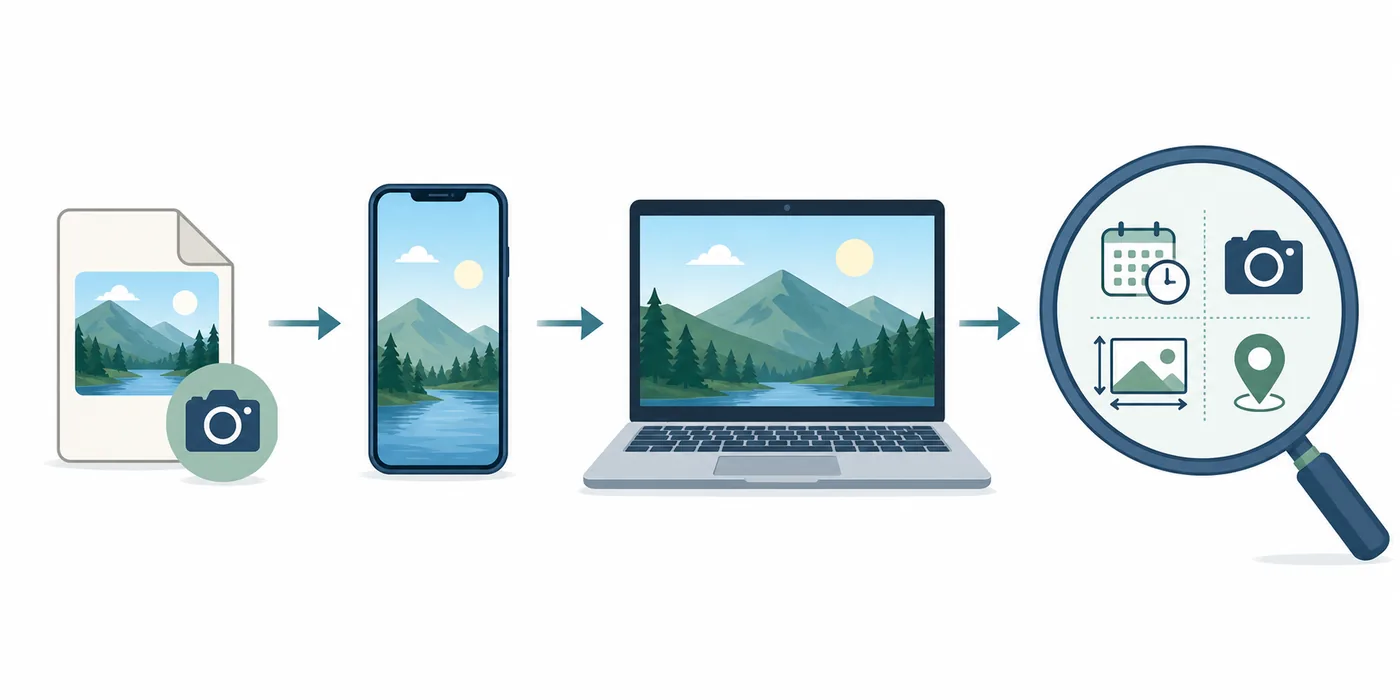
- iPhone o iPad: abre la foto en Fotos, desliza hacia arriba o toca el botón de información. Comprueba fecha y hora, nombre, dispositivo, ajustes y mapa si existe ubicación.
- Android o Google Fotos: abre la imagen y desliza hacia arriba, toca los tres puntos o elige Detalles. Según la aplicación verás fecha, resolución, tamaño, cámara, apertura y ubicación.
- Windows 10 u 11: haz clic derecho sobre el original, selecciona Propiedades y abre Detalles. Revisa los grupos Origen, Imagen, Cámara y GPS; el formato y los códecs determinan qué aparece.
- macOS: abre el archivo con Vista Previa, entra en Herramientas y Mostrar inspector, y revisa las pestañas EXIF, GPS e información. Fotos para Mac también ofrece un resumen con su botón de información.
- Revisión avanzada: utiliza un lector local fiable como ExifTool para etiquetas sin procesar, maker notes, archivos auxiliares o formatos que el sistema no muestra. Si vas a editar, trabaja con una copia.
Conserva primero el original
Duplica el archivo antes de probar editores. Algunas aplicaciones guardan de inmediato y pueden reescribir fechas, orientación, miniaturas u otras etiquetas.
Qué campos EXIF y de metadatos conviene revisar
Un volcado completo puede contener cientos de etiquetas, pero la mayoría de las preguntas se resuelven con unas pocas. Interpreta campos relacionados en conjunto. DateTimeOriginal es más pertinente para el momento de captura que la fecha Modificado del archivo; una latitud solo es útil si también aparecen su referencia, la longitud y la referencia correspondiente.
Make y Model identifican el equipo, no al fotógrafo ni el lugar. ExposureTime, FNumber, ISO, FocalLength y LensModel explican cómo se registró la escena. Las dimensiones pueden reducirse al exportar. Software o CreatorTool indican que una aplicación intervino, pero no demuestran por sí solos una manipulación engañosa.
Para la fecha de captura
Prioriza DateTimeOriginal y OffsetTimeOriginal. Contrástalos con la fecha digitalizada, la biblioteca y la zona horaria conocida.
Para la ubicación
Busca GPSLatitude, GPSLongitude, referencias, altitud y hora GPS. Abre las coordenadas en un mapa y compara la escena.
Para la cámara
Revisa Make, Model, LensModel, exposición, apertura, ISO y focal. Una exportación puede conservar solo una parte.
Para autoría y derechos
Consulta Artist, Creator, Copyright, Credit y contactos IPTC. Que estén vacíos no significa que la imagen sea de libre uso.
Cómo leer fechas y GPS sin sacar conclusiones falsas
La expresión fecha de creación es ambigua. El gestor de archivos puede referirse al día en que esta copia llegó al dispositivo. EXIF DateTimeOriginal pretende reflejar el disparo, pero un reloj mal ajustado, una zona horaria ausente o una edición posterior pueden volverlo inexacto. Compara varios campos y comprueba si la secuencia temporal tiene sentido.
Las coordenadas también requieren contraste. Un conjunto GPS completo es una pista potente, pero puede faltar, redondearse, modificarse o heredarse de otro flujo de edición. Ábrelo en un mapa y compara relieve, carreteras, edificios, luz y detalles visibles. Si no aparece GPS, usa el comprobador de ubicación GPS para confirmar la ausencia antes de pasar a la geolocalización visual.
No confundas una ubicación estimada por la biblioteca con GPS incrustado. Una aplicación puede agrupar fotos mediante el historial del dispositivo, el reconocimiento de monumentos o una etiqueta manual. Comprueba qué indica exactamente y qué conserva al exportar.
| Pregunta | Revisa primero | Contrasta con |
|---|---|---|
| ¿Cuándo se tomó? | DateTimeOriginal y desfase horario | Fecha digitalizada, fotos cercanas y contexto |
| ¿Cuándo se creó esta copia? | Fechas Creado y Modificado | Descarga, exportación, copia y mensajes |
| ¿Dónde se tomó? | Coordenadas GPS completas | Mapa, escena, viaje y fotos próximas |
| ¿Fue editada? | Software, CreatorTool e historial XMP | Dimensiones, fechas de exportación y señales visuales |
Por qué faltan metadatos o cambian después de compartir una foto
Que falten datos es habitual y no demuestra nada sospechoso. Las redes y mensajerías pueden recomprimir o quitar campos sensibles; una captura genera un archivo nuevo; los editores exportan copias aplanadas. Las bibliotecas en la nube pueden conservar información en su base de datos aunque el archivo descargado tenga menos. Algunos flujos RAW guardan XMP en un archivo auxiliar separado.
Si el panel está vacío, confirma que tienes la resolución y el formato originales. Compara tamaño y dimensiones con el archivo del remitente. Pide la opción enviar como archivo o descargar original en lugar de guardar una vista previa. HEIC, RAW y formatos del fabricante pueden requerir un códec o lector compatible.
No subas repetidamente imágenes privadas a páginas desconocidas. Para contenido sensible, prefiere herramientas integradas o locales. Si necesitas un servicio en línea, revisa su política de privacidad, retención y si el análisis se realiza en tu navegador o en un servidor.
La ausencia también es un resultado
Anota qué copia y qué herramienta revisaste. La conclusión correcta puede ser que esta exportación no contiene datos útiles, no que el original nunca los tuviera.
Autenticidad y privacidad: lo que los metadatos no pueden demostrar
Los metadatos apoyan una investigación, pero los EXIF comunes se pueden editar. Una hora, cámara o coordenada plausible no demuestra que la imagen sea auténtica. Para decisiones periodísticas, legales o de seguridad, conserva el original, documenta su procedencia, calcula un hash cuando corresponda y consulta a un especialista forense.
También pueden revelar domicilio, escuela, trabajo, hotel, itinerario, dispositivo o nombre del autor. Revisa el original antes de publicar. Nuestra guía para quitar datos de ubicación explica opciones seguras, y la guía para añadir GPS muestra cómo las ediciones deliberadas afectan a la exportación.
Quitar etiquetas del archivo compartido no borra las copias que ya tenga una plataforma o un destinatario. Del mismo modo, un servicio puede conservar datos de cuenta y subida aunque la imagen pública ya no contenga EXIF.
Flujo práctico para comprobar metadatos y registrar el resultado
Usa siempre el mismo procedimiento cuando la respuesta importe. Así evitas mezclar campos de copias diferentes o atribuir a una etiqueta más certeza de la que ofrece. Mantén el original en solo lectura, anota la herramienta y fecha de revisión, y guarda el informe aparte.
Para preguntas de ubicación, los metadatos son solo el primer paso. Si no hay GPS, continúa con carteles, arquitectura, relieve, búsqueda inversa y mapas. La guía completa para localizar una foto explica esa segunda fase.
- Identifica la copia más original y crea un duplicado de trabajo.
- Registra fecha de captura, dimensiones, cámara, software y GPS realmente presentes.
- Si hace falta, usa un lector EXIF local y conserva los nombres originales de las etiquetas.
- Separa valores incrustados de etiquetas de la biblioteca y fechas del sistema de archivos.
- Contrasta hora y coordenadas con la escena, archivos cercanos, mapas y contexto conocido.
- Asigna una confianza: confirmada por varias señales, plausible, contradictoria o no disponible.
- Elimina los datos sensibles de la copia que compartirás y guarda el original intacto.
Comprueba la ubicación y decide qué compartir
Si necesitas saber si existen coordenadas, abre el comprobador GPS. Si el archivo revela un lugar privado, crea una copia para compartir y elimina la ubicación sin sobrescribir el original.