Cómo eliminar metadatos de IA de fotos: un proceso seguro y verificable
Separa los campos EXIF, IPTC y XMP de los registros de procedencia, conserva el original y verifica la copia que vas a compartir.

En esta página
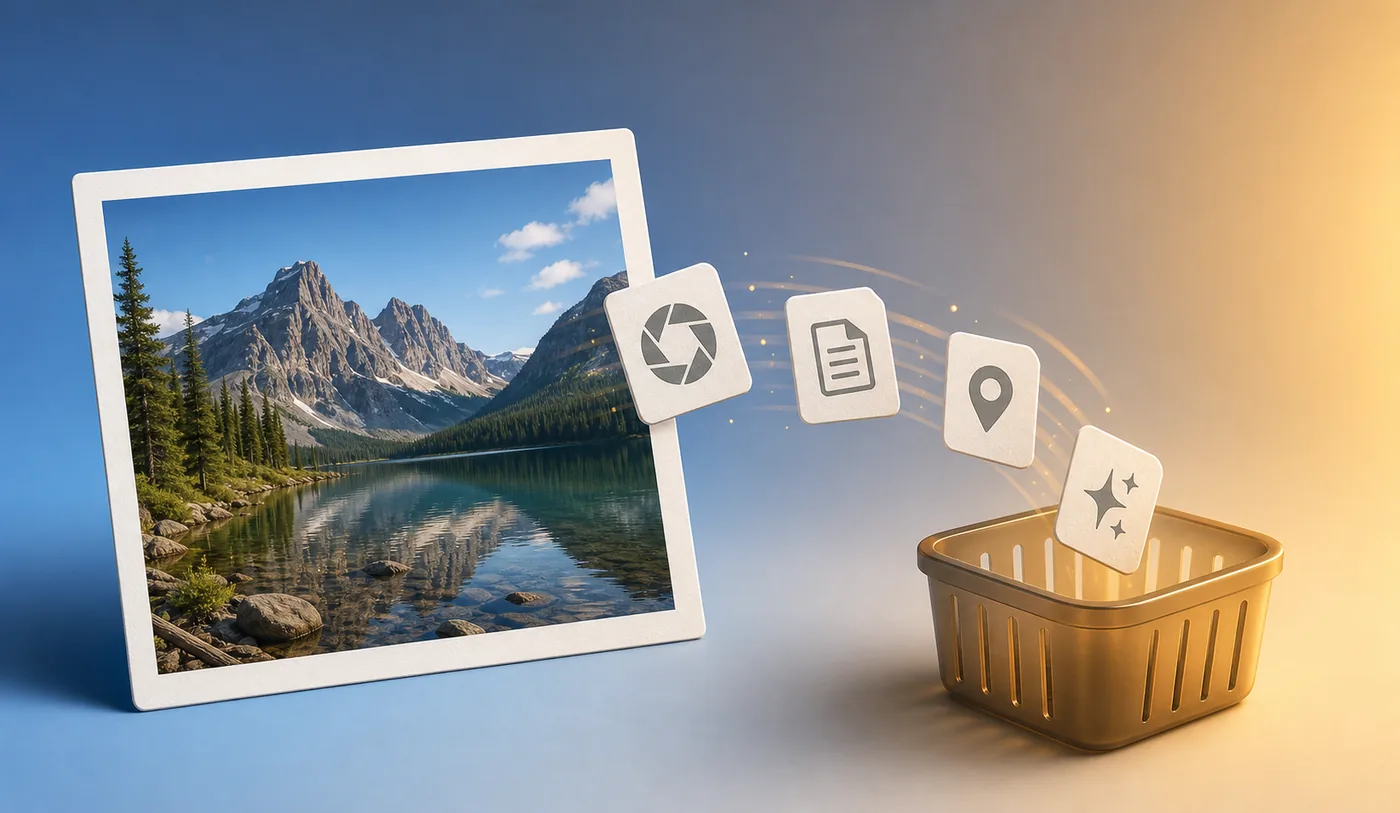
La frase eliminar metadatos de IA de fotos puede referirse a varios registros técnicos. Una imagen generada o editada puede contener campos EXIF de cámara, datos IPTC o XMP, historial del software, una etiqueta sobre su origen o un manifiesto de procedencia. El proceso más seguro es identificar qué dato quieres quitar, conservar el original, limpiar una copia y revisarla antes de enviarla.
¿Qué significan realmente los metadatos de IA en una foto?
No existe una etiqueta universal llamada metadatos de IA. Un archivo puede incluir EXIF con la cámara, la fecha, las dimensiones o el GPS; campos IPTC con autor, descripción y derechos; o XMP añadido por un editor o catálogo. Algunos procesos también registran que una imagen fue generada, editada o asistida por un algoritmo. Son capas relacionadas, pero no son la misma cosa.
La procedencia firmada, como C2PA Content Credentials, es otra categoría. Puede describir cómo se creó o modificó un recurso y ayudar con la atribución. Eliminar EXIF o XMP no siempre elimina una credencial de procedencia, y exportar desde otra aplicación puede crear un registro nuevo. Si buscas privacidad, define qué dato sensible quieres ocultar; si buscas conservar la atribución, no lo borres sin una razón.
Esta tabla sirve como punto de partida: indica qué puede contener cada capa, qué suele cambiar una herramienta de limpieza y qué conclusión sería demasiado amplia.
| Capa | Qué puede contener | Qué demuestra la limpieza |
|---|---|---|
| EXIF | Fecha, cámara, objetivo, dimensiones, orientación y a veces GPS | Puede quitar etiquetas incrustadas, pero el original puede seguir existiendo en otro lugar. |
| IPTC / XMP | Autor, descripción, derechos, palabras clave, software y edición | Una exportación puede reescribir campos; que falte una etiqueta no prueba que nunca hubiera edición. |
| Etiquetas de IA | Notas del programa sobre generación, edición u origen | Los nombres cambian según la aplicación; hay que revisar los campos reales. |
| Procedencia | Afirmaciones firmadas sobre creación o cambios | Quitar metadatos comunes no garantiza que se elimine o invalide cada mecanismo de procedencia. |
| Registros de plataforma | Cuenta, hora, URL o procesamiento del servicio | La limpieza local no borra los registros que ya conserva una web, una app o un destinatario. |
Comprueba el original antes de eliminar metadatos de IA
Empieza por la copia más original que tengas: el archivo exportado por el generador, el original de cámara o la descarga sin modificar. No limpies la única copia. Duplica el archivo, anota su nombre y, si la imagen es importante, calcula un hash. Así una edición de privacidad no destruye la única versión con créditos o valor probatorio.
La primera revisión debe responder cuatro preguntas: qué familias de metadatos están presentes, si hay GPS, si aparece el nombre de un software o generador y si existe un archivo auxiliar o un panel de procedencia. Una app de fotos puede mostrar solo una parte. Para una respuesta exacta, usa un lector local y conserva los nombres originales de las etiquetas.
No deduzcas que una imagen es de IA solo porque aparece un editor, ni que es una foto humana porque el campo está vacío. Los datos pueden faltar, cambiarse, eliminarse durante la exportación o añadirse después. Úsalos como indicios con un nivel de confianza, no como una sentencia de autenticidad.
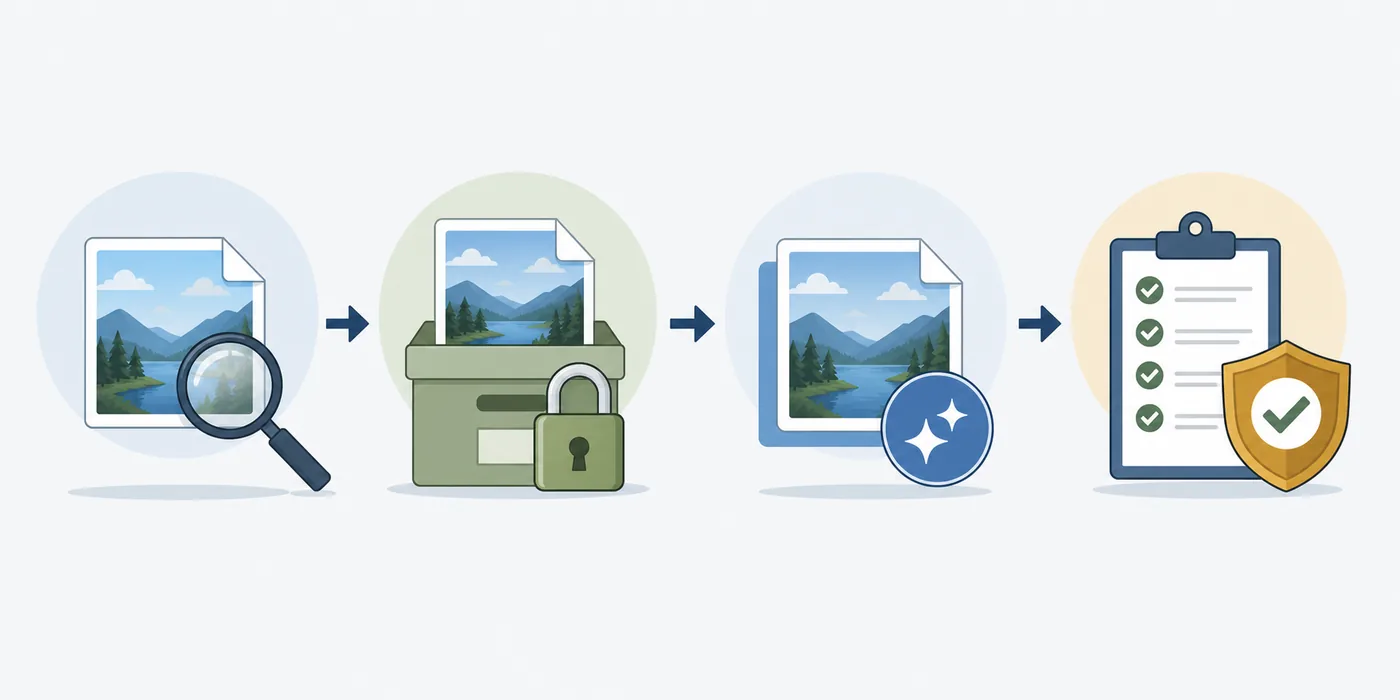
- Identifica el archivo original y duplica el archivo antes de abrir un editor que pueda guardar cambios automáticamente.
- Anota el formato, dimensiones, tamaño, campos de autor o software, estado del GPS y la herramienta y fecha de la revisión.
- Decide si quieres quitar todos los metadatos comunes, solo la ubicación o un campo concreto relacionado con una aplicación o con IA.
- Guarda el original sin tocarlo en un lugar privado y realiza la limpieza sobre la copia.
- Planifica una segunda inspección; una opción de exportación que dice «quitar metadatos» no es una prueba final.
Cómo eliminar metadatos en Windows y Mac
En Windows puedes empezar con el Explorador de archivos. Abre Propiedades y la pestaña Detalles de la copia para ver los campos que Windows reconoce. La opción para quitar propiedades e información personal puede crear otra copia con determinados datos eliminados, pero la lista visible no incluye necesariamente todos los campos EXIF, IPTC, XMP, notas del fabricante o procedencia. Úsala como revisión rápida y confirma el resultado con un lector especializado si importa el detalle.
En macOS, Vista Previa y Fotos también muestran solo una selección. Exportar un JPEG o PNG nuevo puede cambiar los datos incrustados, pero el resultado depende de la aplicación, el formato y las opciones de exportación. Si eliminas metadatos de IA antes de publicar, crea una copia, revisa sus opciones y compara sus campos con los del original.
Para un proceso de escritorio repetible, ExifTool es una opción local muy utilizada. Trabaja sobre una copia, guarda un informe de las etiquetas originales y consulta la documentación para el formato y objetivo exactos. Una limpieza total también puede borrar créditos, derechos, perfiles de color u orientación; cuando necesites conservarlos, una operación selectiva es más segura.
- Windows: duplica el archivo, abre Propiedades > Detalles, utiliza la opción disponible para quitar información personal y guarda la copia con otro nombre.
- Mac: duplica el archivo, expórtalo desde un editor o Vista Previa de confianza y no sobrescribas la fuente.
- Proceso avanzado: inspecciona la copia con un lector local, elimina solo los campos definidos por tu política y guarda un informe.
- Vuelve a abrir la copia y comprueba GPS, fechas, autoría, software, XMP/IPTC y campos de IA; un lector distinto puede mostrar otra selección.
Una exportación limpia no equivale a un archivo probado como limpio
Windows, macOS y las apps de fotos muestran conjuntos distintos. La segunda revisión es la evidencia que respalda tu conclusión.
Cómo eliminar metadatos en iPhone y Android
Las apps de fotos del teléfono suelen mostrar fecha, ubicación o cámara, pero no siempre permiten editar todas las etiquetas. Antes de compartir una imagen generada o editada con IA, usa una copia. En iPhone, la hoja de compartir puede ofrecer un control de ubicación; ayuda con la privacidad del lugar, pero no promete que desaparezcan todos los campos EXIF, XMP o de procedencia.
En Android, los controles cambian según el fabricante, Google Fotos, la galería y el formato. Busca Detalles, Ubicación, Exportar o una opción de privacidad. Si la app solo cambia el nombre del lugar en la biblioteca, revisa el archivo exportado. Una captura de pantalla puede crear una imagen nueva sin las etiquetas originales, pero reduce la calidad y no borra el original ni los registros de la plataforma.
Si el móvil no muestra o no elimina el campo que te interesa, pasa una copia a un proceso local de escritorio o a una herramienta cuya política de privacidad hayas revisado. No subas una imagen sensible a un limpiador desconocido solo para inspeccionarla.
iPhone o iPad
Usa una copia, revisa la información de la foto, aplica el control de ubicación disponible y comprueba por separado el archivo exportado.
Android o Google Fotos
Revisa Detalles y la exportación; confirma si cambió una etiqueta de la biblioteca o el archivo incrustado.
Capturas de pantalla
Pueden perder etiquetas del archivo fuente, pero crean otro archivo, pierden información y no eliminan el original.
Limpiadores online
Lee la retención y el procesamiento antes de usarlos. Para imágenes privadas, es preferible trabajar localmente.
Por qué eliminar metadatos de IA no borra todas las señales de procedencia
Limpiar metadatos no hace que una imagen sea imposible de clasificar. Todavía puede tener una marca de agua, una firma, señales visuales, un registro en la aplicación que la creó o datos conservados por el servicio donde se subió. Eliminar una etiqueta solo dice algo sobre la copia actual; no prueba que nunca hubiera edición o generación.
Las credenciales de contenido y otros sistemas de procedencia firmada requieren cuidado. Están pensados para comunicar el historial de creación y edición, por lo que romperlos puede reducir la verificabilidad y la atribución. Si el objetivo es la privacidad, elimina primero los campos sensibles concretos. Si el objetivo es ocultar el uso de IA, una etiqueta ausente no garantiza anonimato ni autoría humana.
Para periodismo, trabajo legal, clientes o decisiones de seguridad, conserva el original y un registro de cambios. Anota qué campos se quitaron, qué herramienta exportó la copia y qué pudo confirmar la revisión final. No afirmes que el archivo es «indetectable» o «anónimo» sin una definición estrecha y pruebas.
Lo que puede cambiar una limpieza local
Los campos EXIF, IPTC, XMP, GPS, software y algunas etiquetas de la aplicación pueden quitarse o reescribirse.
Lo que no puede cambiar
El original, el historial de subida, una marca visible, una copia del destinatario o un registro de cuenta quedan fuera del archivo local.
Lo que sigue siendo incierto
Un panel vacío no demuestra autoría humana, ausencia de edición, ausencia de copias ni eliminación de toda procedencia.
Una afirmación más segura
Di exactamente lo que comprobaste: por ejemplo, que la copia JPEG no mostró GPS, EXIF, IPTC ni XMP en los lectores utilizados.
Elimina solo lo necesario
La privacidad y la procedencia pueden estar en tensión. Conserva el original, define un objetivo estrecho y no borres atribución o pruebas sin motivo.
Verifica la copia después de eliminar los metadatos
La revisión final debe usar el archivo que vas a subir, adjuntar o enviar, no el original ni una vista previa de la app. Cierra y vuelve a abrir la copia, utiliza un segundo método cuando el riesgo lo justifique y compárala con tu objetivo. Si quitaste GPS, confirma que no quedan latitud y longitud. Si quitaste etiquetas de IA, anota qué campo desapareció y qué campos nunca fueron visibles.
Revisa también la imagen visible. Quitar metadatos no elimina un letrero, una dirección, un reflejo, una pantalla o un monumento que pueda revelar un lugar. Para una ubicación privada, combina la inspección del archivo con una revisión visual. Una red social puede recomprimir el archivo o crear nuevos metadatos después de subirlo.
Un registro breve hace que el resultado sea repetible: nombre de origen, nombre de la copia, formato, dimensiones, herramienta y versión, campos antes y después y dudas restantes. Es más útil que decir simplemente que el archivo está «limpio».
- Inspecciona la copia final con el mismo lector y, si procede, con un segundo lector o la vista previa de la plataforma.
- Comprueba GPS, fechas, autoría, derechos, software, campos de generador, XMP/IPTC y el panel de procedencia disponible.
- Revisa rostros, direcciones, letreros, pantallas, reflejos y monumentos que puedan revelar información privada sin usar metadatos.
- Sube solo la copia verificada. Conserva el original y las notas antes/después cuando la imagen tenga importancia profesional, legal o de seguridad.
Comprobaciones de privacidad antes de compartir una imagen de IA
Los metadatos son solo una parte de la privacidad. Una imagen generada puede tener el nombre de un proyecto o un prompt en el catálogo de la aplicación, mientras una foto editada puede revelar una dirección por GPS, por el nombre del archivo o por la propia escena. Revisa el nombre del archivo, los detalles visibles y el comportamiento de la plataforma antes de enviarla.
No confundas «eliminar metadatos de IA» con «eliminar toda la información personal». El nombre del creador puede ser necesario para dar crédito; los derechos de autor pueden ser un requisito del cliente; un perfil de color puede afectar a la visualización. Decide qué debe permanecer y qué debe desaparecer, y prueba la copia en el dispositivo o servicio que usará el destinatario.
Si necesitas revisar los campos comunes, consulta la guía relacionada sobre metadatos de fotos y las páginas de privacidad y GPS que aparecen debajo. Te ayudarán a separar una etiqueta de ubicación, una etiqueta de software y un registro de procedencia sin mezclarlos.
Comparte una copia, no el único original
Conserva un original protegido, crea una copia para un objetivo concreto, elimina solo lo necesario y revisa el archivo exacto antes de subirlo.