Como remover metadados de IA das fotos: um processo seguro e verificável
Separe os campos EXIF, IPTC e XMP das informações de procedência, mantenha o original e confirme a cópia antes de compartilhar.

Nesta página
A busca como remover metadados de IA das fotos pode se referir a vários tipos de registro. Uma imagem gerada ou editada pode conter EXIF da câmera, campos IPTC ou XMP, nome do software, indicação de origem ou um manifesto de procedência. Defina o dado que deseja remover, preserve o original, limpe uma cópia e verifique o arquivo real antes do envio.
O que significa metadados de IA em uma foto?
Não existe uma tag universal chamada metadados de IA. EXIF pode guardar data, câmera, dimensões, orientação e GPS; IPTC pode guardar autor, legenda e direitos; XMP pode ser incluído por editores ou catálogos. As informações sobre geração ou edição por IA dependem do aplicativo e das opções de exportação.
Content Credentials C2PA e outros registros de procedência assinados são uma camada diferente. Eles podem descrever como um conteúdo foi criado ou alterado e ajudar na atribuição. Remover EXIF ou XMP não garante a remoção dessa procedência. Se o objetivo for privacidade, remova os campos sensíveis específicos; se for preservar crédito, não apague tudo sem necessidade.
A tabela ajuda a identificar as camadas antes da limpeza e a limitar a conclusão ao que a verificação realmente demonstra.
| Camada | O que pode conter | O que a limpeza demonstra |
|---|---|---|
| EXIF | Data, câmera, lente, dimensões, orientação e às vezes GPS | Tags incorporadas podem sair, mas o original continua existindo em outro lugar. |
| IPTC / XMP | Autor, legenda, direitos, palavras-chave, software e edição | A exportação pode reescrever campos; a ausência de uma tag não prova ausência de edição. |
| Campos de IA | Geração, edição, aplicativo ou origem | Os nomes variam; é preciso inspecionar os campos reais. |
| Procedência | Declarações assinadas sobre criação e alterações | Remover metadados comuns não garante que todo mecanismo de procedência foi removido. |
| Dados da plataforma | Conta, horário, URL e processamento do serviço | A limpeza local não apaga registros já guardados por um site ou aplicativo. |
Verifique o original antes de remover metadados de IA
Comece pela versão mais original disponível: o arquivo exportado pelo gerador, o original da câmera ou um download sem alterações. Nunca limpe a única cópia. Faça uma duplicata e, para imagens importantes, anote nome, hash, ferramenta e data da verificação.
A primeira inspeção deve mostrar quais famílias de metadados existem, se há GPS, se aparece o nome de um software ou gerador e se existe um arquivo auxiliar ou painel de procedência. Aplicativos de fotos mostram apenas uma parte; para precisão, use um leitor local e guarde os nomes exatos das tags.
Um campo de software não prova que a imagem é gerada por IA, e um campo vazio não prova que ela é uma foto sem edição. Dados podem ser removidos, reescritos ou adicionados na exportação. Trate-os como evidência com um nível de confiança.
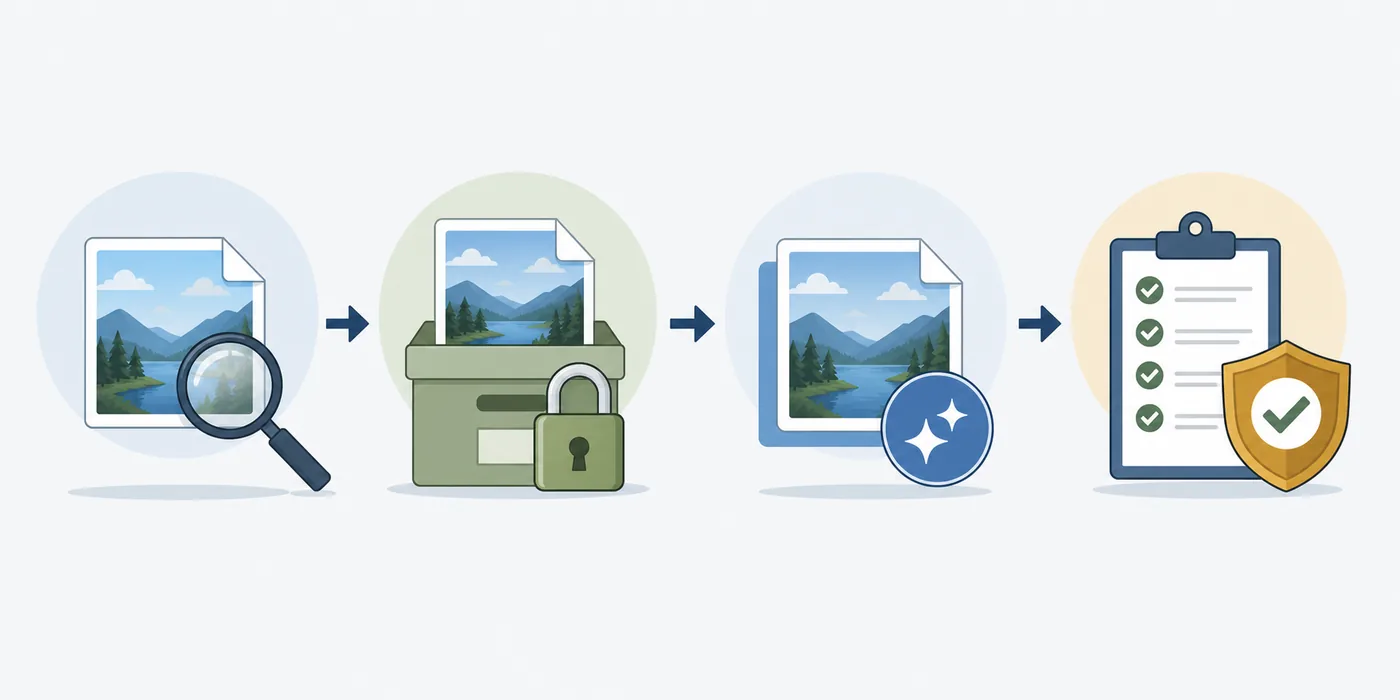
- Identifique o arquivo original e faça uma cópia antes de abrir um editor que possa salvar automaticamente.
- Anote formato, dimensões, tamanho, campos de autor ou software, estado do GPS e ferramenta e data usados.
- Decida se vai remover todos os metadados comuns, apenas a localização ou um campo específico relacionado à IA.
- Mantenha o original em local privado e faça a limpeza apenas na cópia.
- Planeje uma segunda inspeção; uma opção de exportação dizendo ‘remover metadados’ não é a prova final.
Como remover metadados no Windows e Mac
No Windows, comece pelas Propriedades e pela aba Detalhes do Explorador de Arquivos. A função para remover propriedades e informações pessoais pode criar uma cópia, mas a lista exibida não cobre necessariamente todos os campos EXIF, IPTC, XMP, notas do fabricante ou dados de procedência. Em situações importantes, confira a saída com um leitor local dedicado.
No Mac, o Preview e o Fotos também mostram apenas alguns campos. Exportar um novo JPEG ou PNG pode mudar os dados incorporados, dependendo do aplicativo, formato e opções. Não substitua a fonte; compare a cópia exportada com o original.
Para um fluxo local repetível, o ExifTool é uma opção comum. Trabalhe sobre uma cópia, salve o relatório das tags originais e escolha a operação adequada ao formato. Uma limpeza total também pode remover créditos, direitos, perfil de cor e orientação; uma remoção seletiva é melhor quando esses dados precisam permanecer.
- Windows: duplique o arquivo, abra Propriedades > Detalhes, use a opção disponível e salve com outro nome.
- Mac: duplique o arquivo, exporte-o de um aplicativo confiável e não sobrescreva o original.
- Fluxo avançado: leia a cópia localmente, remova apenas os campos necessários e guarde um relatório.
- Depois, confira GPS, datas, autor, software, XMP/IPTC e campos relacionados à IA.
Uma exportação limpa não é uma prova completa
Sistemas e aplicativos exibem campos diferentes. A segunda inspeção deve separar o que foi removido do que apenas não apareceu.
Como remover metadados no iPhone e Android
Aplicativos de fotos no celular costumam mostrar data, local e câmera, mas nem sempre permitem editar todas as tags. Use uma cópia antes de compartilhar uma imagem gerada ou editada por IA. No iPhone, o menu de compartilhamento pode oferecer um controle de localização; isso ajuda a proteger o lugar, mas não garante a remoção de todos os campos EXIF, XMP ou de procedência.
No Android, os menus variam conforme fabricante, Google Fotos, galeria e formato do arquivo. Procure Detalhes, Localização, Exportar ou Privacidade. Uma captura de tela pode criar uma imagem sem as tags da fonte, mas reduz a qualidade e não apaga o original nem os registros da plataforma.
Se o celular não mostrar o campo necessário, passe uma cópia para um fluxo local no computador ou uma ferramenta com política de retenção clara. Evite enviar imagens privadas a um serviço desconhecido apenas para inspecioná-las.
iPhone ou iPad
Use uma cópia, confira as informações, aplique o controle de localização disponível e verifique o arquivo exportado.
Android ou Google Fotos
Veja Detalhes e o comportamento da exportação para saber se mudou apenas o rótulo da biblioteca ou o arquivo.
Capturas de tela
Podem perder tags da fonte, mas criam outro arquivo, reduzem a qualidade e não apagam o original.
Serviços online
Leia como o arquivo é processado e retido. Para imagens privadas, prefira o processamento local.
Por que remover metadados de IA não apaga toda a procedência
A limpeza não torna uma imagem impossível de classificar. Marca d’água, assinatura, indícios visuais, catálogo do aplicativo e histórico do serviço podem permanecer. A ausência de uma tag na cópia atual não prova que a imagem nunca foi gerada ou editada.
Content Credentials e outros sistemas de procedência assinada comunicam o histórico de criação e edição. Removê-los pode reduzir a verificabilidade e a atribuição. Se a meta é privacidade, comece pelos campos sensíveis. Se a meta é esconder o uso de IA, uma tag ausente não garante anonimato nem autoria humana.
Para jornalismo, trabalho jurídico, clientes ou segurança, mantenha o original e um registro de alterações. Anote os campos removidos, a ferramenta usada e o que a verificação final confirmou. Evite dizer que a imagem ficou ‘indetectável’ ou ‘anônima’.
O que a limpeza local pode mudar
Campos EXIF, IPTC, XMP, GPS, software e alguns campos do aplicativo podem ser removidos ou reescritos.
O que ela não muda
Original, histórico de upload, marca visível, cópia do destinatário e registros da conta ficam fora do arquivo local.
O que continua incerto
Um painel vazio não prova autoria humana, ausência de edição ou remoção de toda procedência.
Uma afirmação mais segura
Diga exatamente o que foi verificado, por exemplo, que os leitores usados não mostraram GPS, EXIF, IPTC ou XMP.
Remova apenas o necessário
Privacidade e procedência podem apontar em direções diferentes. Preserve o original e não destrua atribuição sem motivo.
Verifique a cópia depois de remover os metadados
A última verificação deve usar o arquivo que será enviado ou publicado, não o original nem uma prévia do aplicativo. Feche e abra a cópia, use um segundo método quando necessário e compare o resultado com o objetivo definido. Se removeu GPS, confirme que latitude e longitude não aparecem. Se removeu uma tag de IA, registre o nome exato do campo.
Confira também os pixels. Remover metadados não apaga endereço, placa, reflexo, tela ou ponto de referência que possa revelar um local. Uma rede social pode recomprimir a imagem e criar novos dados depois do upload.
Um registro curto torna o resultado reproduzível: nome da fonte, nome da cópia, formato, dimensões, ferramenta e versão, campos antes e depois e dúvidas restantes.
- Inspecione a cópia final com o mesmo leitor e, se necessário, com um segundo leitor.
- Confira GPS, datas, autor, direitos, software, campos de gerador, XMP/IPTC e painel de procedência.
- Revise rostos, endereços, placas, telas, reflexos e pontos de referência que revelam informação sem usar metadados.
- Envie apenas a cópia verificada e guarde o original e as anotações para imagens importantes.
Privacidade antes de compartilhar uma imagem gerada ou editada por IA
Metadados são apenas uma parte da privacidade. Uma imagem gerada pode ter o nome de um projeto no catálogo do aplicativo; uma foto de viagem pode revelar uma casa pelo GPS, pelo nome do arquivo ou pela própria cena. Confira o nome, os detalhes visíveis e o comportamento da plataforma de destino.
‘Remover metadados de IA’ não é o mesmo que remover todas as informações pessoais. O nome do autor pode ser necessário para crédito, direitos podem ser exigidos por um cliente e o perfil de cor pode ser importante para a exibição. Decida o que fica e o que sai e teste a cópia no serviço usado pelo destinatário.
Os guias relacionados abaixo ajudam a separar metadados comuns, localização da foto e origem da imagem antes de escolher uma limpeza específica.
Compartilhe uma cópia, não o único original
Proteja o original, crie uma cópia para uma finalidade específica, remova somente o necessário e confira o arquivo exato antes do envio.