写真のAIメタデータを削除する方法:安全に確認できる手順
EXIF・IPTC・XMPと来歴情報を分けて考え、元画像を保存したまま共有用コピーを検証します。


この記事の内容
写真のAIメタデータを削除する方法を探すとき、実際には複数の記録を区別する必要があります。生成・編集された画像には、撮影日時やGPSなどのEXIF、作者や権利情報のIPTC、編集アプリが追加したXMP、生成元を示すアプリ固有の項目、来歴マニフェストなどが含まれる場合があります。削除対象を決め、元画像を残し、共有用コピーを確認するのが安全な手順です。
写真のAIメタデータには何が含まれる?
AIメタデータという名前の共通タグが1つ存在するわけではありません。EXIFにはカメラ、撮影日時、サイズ、向き、GPSが入り、IPTCには作者、説明、著作権、XMPには編集アプリやカタログ情報が入ることがあります。AI生成や編集を記録する項目は、利用したソフトや書き出し方法によって異なります。
C2PA Content Credentialsのような署名付きの来歴情報は、通常のEXIFとは別の層です。作成や変更の履歴、帰属を確認する助けになる一方、EXIFやXMPを削除しても残る場合があります。プライバシーが目的ならGPSなど必要な項目だけを対象にし、帰属や証拠を残す必要がある場合は広範囲の削除を避けてください。
次の表は、削除前に確認したい情報の種類と、削除後に言えることの範囲を整理したものです。
| 層 | 含まれる可能性がある情報 | 削除後に確認できること |
|---|---|---|
| EXIF | 日時、カメラ、レンズ、サイズ、向き、GPS | 埋め込みタグは削除できても、元ファイルの存在までは消えません。 |
| IPTC / XMP | 作者、説明、権利、キーワード、ソフト、編集履歴 | 書き出しで書き換えられますが、タグがないことは未編集の証明ではありません。 |
| AI関連項目 | 生成、編集、使用アプリ、出所に関するメモ | ソフトごとに名前が違うため、実際のタグを確認します。 |
| 来歴情報 | 作成・変更履歴に関する署名付きの主張 | 通常のメタデータ削除だけで全てを無効化できるとは限りません。 |
| サービス側の記録 | アカウント、アップロード時刻、URL、処理履歴 | ローカルファイルの編集ではサイト側の記録を消せません。 |
AIメタデータを削除する前に元画像を確認する
生成ソフトから書き出したファイル、カメラの元画像、変更していないダウンロードなど、最も元に近いコピーから始めます。唯一のファイルを直接編集しないでください。複製を作り、重要な画像ならファイル名やハッシュ、使用した確認ツールと日付を記録します。
最初の確認では、どのメタデータ層があるか、GPSがあるか、ソフトや生成元の名前があるか、別ファイルや来歴パネルがあるかを見ます。スマートフォンの写真アプリは一部の項目しか表示しないため、詳細が必要ならローカルのメタデータリーダーを使い、タグ名をそのまま控えます。
ソフト名があるからAI画像、項目が空だから人間が撮影した画像、と断定するのは危険です。データは書き出しで消えたり、後のアプリによって追加されたりします。メタデータは証拠の一つとして扱い、確信度を分けて記録しましょう。
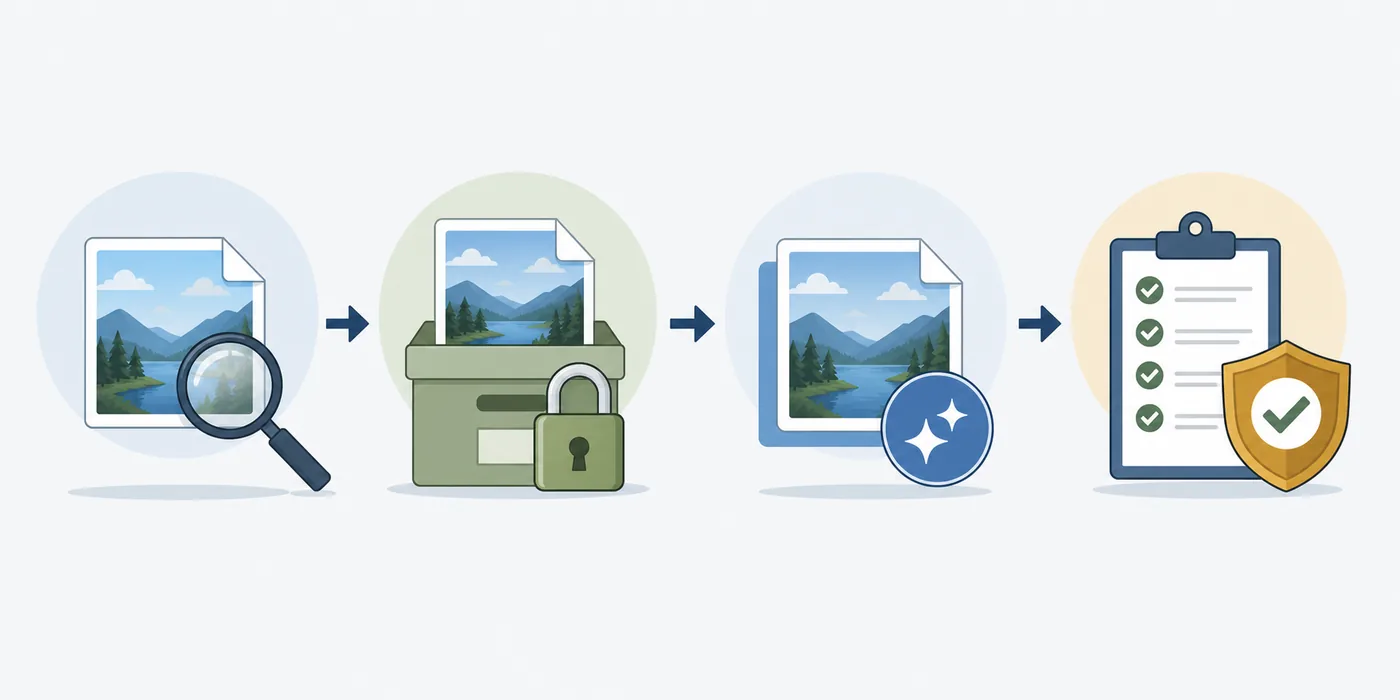
- 元ファイルを特定し、自動保存する編集アプリで開く前に複製します。
- 形式、サイズ、作者やソフトの項目、GPSの有無、確認ツールと日付を記録します。
- 全メタデータ、位置情報だけ、または特定のAI関連項目のどれを削除するか決めます。
- 元画像を非公開の場所に保存し、削除作業は複製だけで行います。
- 書き出し画面の「メタデータを削除」という表示だけを最終確認にしないようにします。
WindowsとMacでメタデータを削除する方法
Windowsでは、まずエクスプローラーのプロパティと詳細を使えます。個人情報を削除する機能で別のコピーを作れる場合がありますが、表示される項目は全てのEXIF、IPTC、XMP、メーカー独自情報、来歴情報を網羅するとは限りません。重要な用途では、処理後のコピーを専用のローカルリーダーでも確認します。
Macのプレビューや写真アプリも、表示する項目は限定されています。JPEGやPNGとして書き出すと埋め込み情報が変わる可能性がありますが、形式とアプリの設定によって結果は違います。書き出した共有用コピーを元画像と比較し、ファイル名だけで判断しないでください。
繰り返し使うデスクトップ手順には、ローカルで動くExifToolがよく使われます。元のタグ一覧を保存し、目的に合う項目だけを処理します。全消去では作者、著作権、色プロファイル、向きまで失う可能性があるため、帰属を残す必要があるなら対象を絞る方が安全です。
- Windows:複製を作り、プロパティの詳細から利用できる個人情報削除を実行し、別名で保存します。
- Mac:複製を信頼できるアプリから書き出し、元画像を上書きしません。
- 高度な確認:ローカルリーダーで複製を調べ、必要な項目だけを削除して記録します。
- 処理後にGPS、日時、作者、ソフト、XMP/IPTC、AI関連項目を確認します。リーダーによって表示範囲は異なります。
書き出し済みだから完全にクリーンとは限らない
OSや写真アプリは異なる項目を表示します。2回目の確認で、何が消え、何が未確認なのかを分けて記録してください。
iPhoneとAndroidでメタデータを削除する方法
スマートフォンでは日時や場所の確認は簡単ですが、全てのタグを編集できるとは限りません。AI生成・編集画像を共有する前に複製を使います。iPhoneの共有画面には位置情報を付けないための設定がある場合もありますが、それだけでEXIF、XMP、来歴情報まで全て消えるとは考えないでください。
Androidはメーカー、Googleフォトのバージョン、ギャラリーアプリ、ファイル形式で操作が異なります。「詳細」「位置情報」「書き出し」「プライバシー」などを探し、ライブラリ上の場所ラベルだけが変わったのか、実際のファイルが書き換わったのかを確認します。スクリーンショットは新しいファイルを作りますが、元画像やサービス側の記録を消しません。
スマホで項目を確認できない場合は、コピーを信頼できるデスクトップ手順に移すか、保存方針が明確なローカルツールを使います。プライベート画像を未知のオンライン削除サービスへ、確認のためだけにアップロードするのは避けてください。
iPhone / iPad
複製を使い、写真情報を確認し、共有時の位置情報設定を適用したうえで、書き出し後のファイルを別途確認します。
Android / Googleフォト
詳細と書き出しの挙動を見て、ライブラリのラベルだけか、埋め込みメタデータも変わったかを確認します。
スクリーンショット
元ファイルのタグを引き継がないことがありますが、画質が落ち、元画像や記録は残ります。
オンライン削除サービス
保存期間と処理方法を確認します。個人画像はローカル処理を優先してください。
AIメタデータを削除しても来歴の全てが消えるわけではない
メタデータを削除しても、画像を分類できない状態になるわけではありません。透かし、署名、特徴的な見た目、生成アプリのカタログ情報、アップロード先の記録などが残る可能性があります。現在のコピーからタグが消えたことと、過去に編集や生成がなかったことは別です。
Content Credentialsなどの来歴システムは、作成・編集履歴や帰属を伝えるために設計されています。削除や破損によって、受け手が確認できる情報が減ることがあります。目的が位置情報の保護なら、まずGPSなど具体的な項目だけを対象にし、AI利用を隠す目的でもタグがないことを匿名性や人間の作者の証明とは考えないでください。
報道、法律、クライアント、セキュリティ用途では、元画像と変更記録を保管します。削除した項目、使用したツール、最終確認で分かった範囲を記録し、「検出不能」「匿名」といった広い主張は避けます。
ローカル処理で変えられるもの
共有用コピーのEXIF、IPTC、XMP、GPS、ソフト名などを削除・書き換えられる場合があります。
変えられないもの
元画像、アップロード履歴、見える透かし、受け手のコピー、アカウント側の記録は残ります。
不確かなもの
空のメタデータ画面だけでは、人間の作者、未編集、全来歴の消去を証明できません。
安全な書き方
「確認したJPEGでは、使用したリーダーでGPS、EXIF、IPTC、XMPが表示されなかった」のように限定します。
必要な分だけ削除する
プライバシーと来歴は反対方向になることがあります。元画像を残し、目的を狭く定め、帰属や証拠を理由なく消さないでください。
共有用コピーを削除後に検証する
最後の確認では、実際にアップロード・添付・送信するファイルを使います。元画像やアプリ内プレビューではありません。コピーを閉じて開き直し、必要なら別のリーダーで確認します。GPSを消したなら緯度・経度がないか、AI関連項目を消したならどの項目が消え、どの項目は最初から未確認だったかを記録します。
画像の見た目も確認してください。メタデータを消しても、住所、看板、画面、反射、特徴的な建物などは場所を示すことがあります。SNSへ送った後にサービスが再圧縮し、別の情報を付けることもあります。
元ファイル名、共有コピー名、形式、サイズ、ツールとバージョン、処理前後の項目、残った不確かさを短く記録すると、結果を再現できます。
- 最終コピーを元画像と同じリーダーで確認し、重要なら別のリーダーでも確認します。
- GPS、日時、作者、著作権、ソフト、生成元、XMP/IPTC、利用できる来歴パネルを確認します。
- 顔、住所、看板、画面、反射、ランドマークなど、タグ以外の個人情報を見直します。
- 検証済みのコピーだけを送信し、重要な画像では元画像と前後の記録を保管します。
AI生成・編集画像を共有する前のプライバシー確認
メタデータはプライバシーの一部にすぎません。生成画像にはアプリのカタログにプロジェクト名やプロンプトが残ることがあり、旅行写真にはGPS、ファイル名、画面内の風景から住所が分かることがあります。送信前にファイル名、見える情報、共有先の処理方針を確認します。
「AIメタデータを削除」と「個人情報を全て削除」は同じではありません。作者名や著作権はクレジットに必要かもしれず、カラープロファイルは表示に必要です。残すもの、消すもの、理由を決め、受け手が使う端末やサービスでコピーを試します。
通常の写真情報を先に確認したい場合は、関連ガイドでEXIF、IPTC、XMP、日時、GPSの違いを確認してください。位置情報を守る場合は、位置データの削除ガイドとGPSチェッカーも役立ちます。
唯一の元画像ではなく共有用コピーを使う
元画像を保護し、目的に合うコピーを作り、必要な情報だけを削除して、送信前に実ファイルを確認するのが基本です。