この写真はいつ撮影された?写真の日付を調べる方法
EXIF、ファイルの日付、公開履歴、画像の見た目を順番に確認し、アップロード日を撮影日時と取り違えないための実践ガイドです。

この記事の内容
「この写真はいつ撮影された?」と調べるとき、ファイル管理画面やSNSに表示された最も新しい日付から始めないでください。写真には撮影日、デジタル化日、コピー日、編集日、公開日が存在する場合があります。ここでは最も強い証拠の探し方、元ファイルがない場合の調べ方、証拠以上に細かい日付を断定しない書き方を説明します。
最初に確認するべき日付はどれ?
元のJPG、HEIC、カメラファイルなら、まずEXIFのDateTimeOriginalを確認します。これは撮影時刻を記録するための項目です。OffsetTimeOriginalがあれば、表示された時刻がどの地域のものか判断しやすくなります。フィルムをスキャンした画像ではDateTimeDigitizedが新しい日付になることがあります。
時刻が見つかったら、前後の写真、予定していたイベント、旅行記録、天候、カメラの時計のずれなどと照合します。もっともらしいEXIFだけで確定とは言えません。メタデータは編集、再書き出し、別ファイルからのコピーが可能です。
ダウンロード画像、スクリーンショット、SNSから保存した画像しかない場合、見つかるのはアップロード日や公開日のことがあります。それはその時点までに画像が存在したことは示しますが、撮影日とは限りません。項目全体を確認するには写真メタデータのガイドも参照してください。
| 日付・手がかり | 分かる可能性があること | それだけでは証明できないこと |
|---|---|---|
| DateTimeOriginal | カメラが記録した撮影時刻 | カメラの時計や値が正しいこと |
| DateTimeDigitized | フィルムなどをデジタル化した時刻 | 元の出来事が起きた時刻 |
| ファイルの作成・変更日 | このコピーが作られた、保存された時刻 | カメラが撮影した時刻 |
| ページや投稿の日付 | その日までに画像が公開されていたこと | そのページが撮影元であること |
| 画像の見た目 | 年代、季節、前後関係の推定 | 正確な日や時刻 |
証拠に合わせて表現する
元ファイルと他の証拠が一致するときだけ「撮影された」と断定します。それ以外は「このコピーはその日までに公開されていた」「撮影時期は推定」「元の撮影日は不明」と書くのが安全です。
EXIFから撮影日を読み取る方法
EXIFはカメラやスマートフォンが画像に保存するメタデータのまとまりです。日付を調べるときはDateTimeOriginal、OffsetTimeOriginal、DateTimeDigitized、場合によってはGPS時刻を見ます。カメラ機種、ソフトウェア、レンズ、画像サイズ、向きもファイルの履歴を理解する助けになりますが、改変できない証拠ではありません。
デジタル写真ではDateTimeOriginalを最初に確認します。タイムゾーンがない値を自分の地域の時刻に勝手に変換しないでください。スキャン画像ではデジタル化日と撮影日を分け、編集した書き出しではソフトウェアやファイル日付が書き出し作業を表すことを考慮します。
重要な調査では、タグ名と値をそのまま記録します。タグの意味や対応形式はExifToolの公式ドキュメントで確認できます。元ファイルを上書きせず、コピーを使ってください。
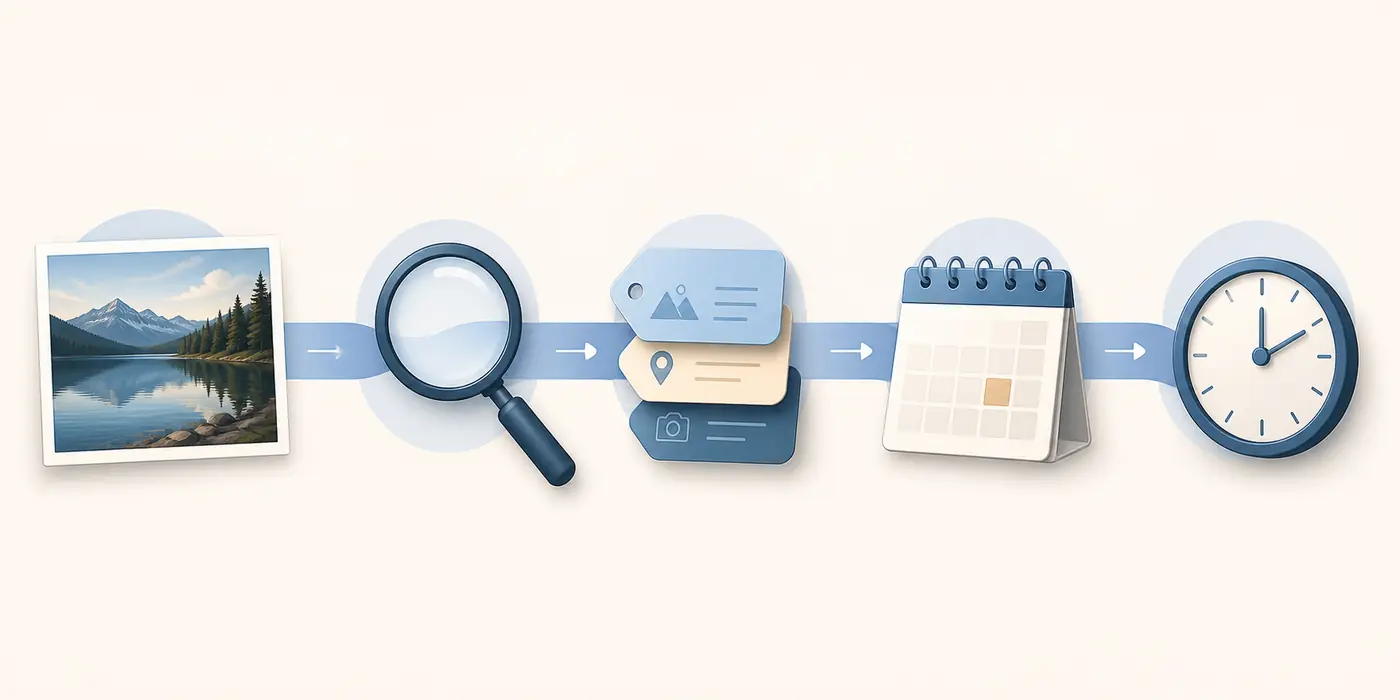
DateTimeOriginal
デジタル撮影の日時を調べる最初のタグです。表示された値を正確に記録します。
OffsetTimeOriginal
タイムゾーンを確認し、地域時刻とUTCを混同しないために使います。
DateTimeDigitized
フィルムや別の原稿をスキャンした時刻を示す場合があります。
ファイルとソフトウェアの日付
このコピーや書き出しの履歴には役立ちますが、撮影日そのものではありません。
メタデータは手がかり
完全に見えるEXIFでも編集は可能です。前後のファイル、イベント、信頼できる公開履歴と一致すると確度が上がります。
端末ごとに写真の日付を確認する
できるだけ元ファイルを使います。標準の写真アプリは最初の確認には十分ですが、ライブラリのラベルだけを表示し、埋め込まれた全タグを表示しないことがあります。情報、詳細、プロパティ、インスペクタ、三点メニューを探してください。
確認前に唯一のコピーを編集・保存しないでください。書き出し時に向き、サムネイル、ソフトウェア名、ファイル日付が変わることがあります。
- iPhone・iPad: 写真を開き、上にスワイプするか情報ボタンをタップします。表示された日付、時刻、端末、位置情報を記録します。
- Android・Googleフォト: 画像を開いて上にスワイプし、三点メニューまたは詳細を選びます。ライブラリの日付とEXIFが別なら両方を比較します。
- Windows: 元ファイルを右クリックしてプロパティ、詳細を開きます。元、画像、カメラ、GPSを確認し、作成日と更新日は別に記録します。
- macOS: プレビューで開き、ツールからインスペクタを表示してEXIFとGPSを確認します。写真アプリの情報が書き出しファイルに含まれるとは限りません。
- ローカルで詳しく調べる: パネルにDateTimeOriginal、タイムゾーン、MakerNotes、XMPが出ない場合は、ExifToolなど信頼できるローカルツールを使います。
| 手順 | 記録するもの | 重要な理由 |
|---|---|---|
| 1. コピーを特定 | 名前、形式、サイズ、入手元 | コピーごとに日付が異なるため |
| 2. 埋め込みタグを読む | 撮影日、オフセット、デジタル化日、ソフトウェア | ファイルの履歴に近い情報だから |
| 3. システム日付を読む | 作成、更新、ダウンロード、書き出し | このコピーを説明する日付だから |
| 4. 文脈と照合 | 前後のファイル、イベント、ページ | 独立した一致で確度が上がるから |
共有後に写真の日付が消える理由
メタデータがないことは珍しくなく、直ちに不正の証拠にはなりません。メッセージアプリやSNSは画像を圧縮し、位置情報などのタグを削除することがあります。スクリーンショットは新しいファイルを作り、編集アプリはタグを省いたコピーを書き出す場合があります。
表示が空なら、プレビュー、スクリーンショット、縮小コピーではないか確認します。可能なら元ファイルを送ってもらい、インライン表示ではなくファイル添付を使います。RAWではXMPが別ファイルに保存されていることもあります。
ファイル名やフォルダーの日付は弱い手がかりです。名前の変更、コピー、並べ替え、クラウドへのアップロードが後から行われるため、撮影日やアップロード日を証明できません。
| コピー | 残りやすい情報 | よくある制限 |
|---|---|---|
| カメラの元ファイル | 撮影日時、カメラ情報 | 時計やタグが誤っている可能性 |
| 編集後の書き出し | 一部EXIF、書き出し日、ソフトウェア | 元タグが書き換えられる |
| SNSからの保存 | 公開ページの日付や文脈 | 撮影日時が削除される |
| スクリーンショット | 画面を撮った時刻 | 表示中の写真の撮影日ではない |
| クラウドからの書き出し | ライブラリのラベルや一部メタデータ | データベース上の日付がファイルに入らない |
欠落も正確に記録する
「このダウンロードにはDateTimeOriginalがない」と「元の写真に撮影日がなかった」は別の結論です。
ウェブの公開日を時系列の手がかりにする
元ファイルがない場合は、画像が公開された履歴を調べます。逆画像検索でニュース、アーカイブ、ポートフォリオ、SNS投稿などが見つかれば、その日までに画像が存在したという上限を置けます。
最初に見つかったページを作成元と決めないでください。再投稿は後日かもしれず、ページの日付が更新されることもあります。ページの文脈やキャプションを比べるには画像の出典を探すガイドが役立ちます。
重要な調査ではURL、タイトル、表示日、投稿者、キャプションを保存します。複数の独立したページが一致し、画像の内容も同じときに時系列の信頼度が上がります。
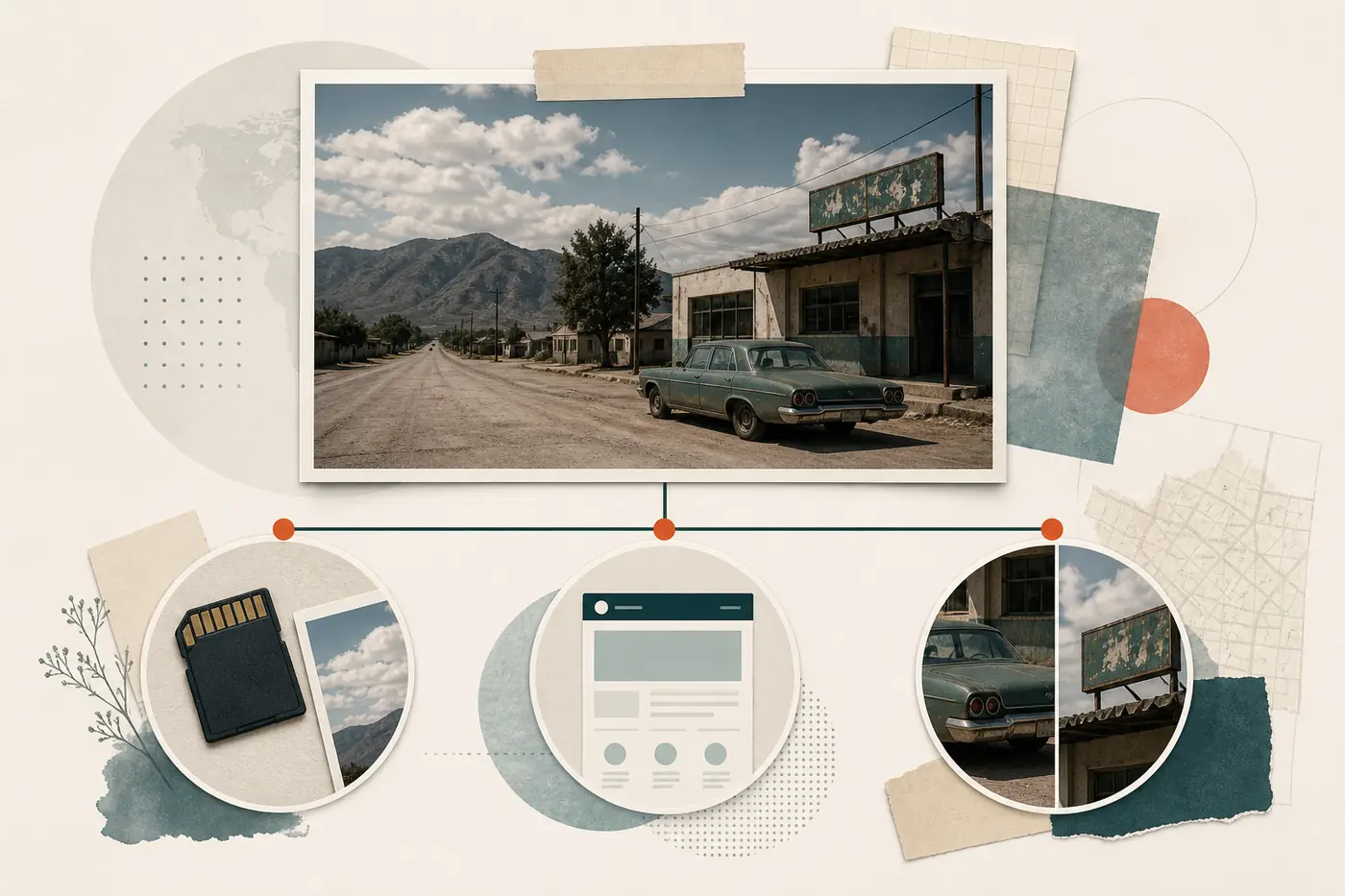
- まず全体画像を検索し、ページタイトル、URL、表示日、キャプションを保存します。
- 透かし、看板、特徴的な切り抜き、ファイル名で再検索します。
- 同じキャプションを繰り返すページではなく、独立した情報源を比較します。
- 公開日と、カメラが撮影した日を別々に記録します。
- 正確な証拠がなければ、上限、期間推定、見た目による推定、または不明と書きます。
画像の見た目から年代を推定する場合
EXIFも公開履歴もないときは、画像の中に大まかな期間の手がかりが残っていることがあります。車や端末、標識、企業ロゴ、パッケージ、服装、建物の工事、季節、画質を見ます。場所が分かるなら、日付のある公式記録や過去のストリート画像と照合します。
見た目による年代推定は時刻情報ではありません。古い車が保存されている場合、フィルムが現在スキャンされた場合、後からフィルターをかけた場合もあります。色味だけで年を断定しないでください。
場所も分からない場合は、場所と時期を分けて調べます。建物や地形、地図については写真の場所を探すガイドを参照してください。
| 手がかり | 役立つこと | 注意点 |
|---|---|---|
| 車や端末 | おおよその最初・最後の時期 | 古い製品が後年も使われる |
| 看板、ロゴ、商品 | デザインの期間 | 複製や読み間違いがある |
| 工事や景観 | 前後関係 | 季節的・一時的な変化かもしれない |
| 画質や加工 | カメラや編集の文脈 | フィルターで別年代を再現できる |
| 天候や服装 | 季節やイベント | 単独では日付を決められない |
答えと確度を記録する方法
有用な回答には、どのコピーをどのツールで確認したか、どの程度まで分かるかを含めます。元ファイルは変更せず、確認日を記録し、レポートやスクリーンショットを別に保存します。報道、紛争、安全に関わる場合は、出所を保存して専門家に相談してください。
証拠に合わせた確度を選びます。元ファイルの時刻が前後の写真と一致する場合と、再投稿の日付から推定する場合は同じではありません。矛盾する手がかりがあれば、平均して一つの日付を作らず、矛盾を明記します。
- 元ファイル、編集後の書き出し、ダウンロード、スクリーンショット、クラウド書き出しのどれかを特定します。
- 撮影日時、オフセット、デジタル化日、ファイル日付、ソフトウェア、欠落項目を記録します。
- イベント、前後のファイル、ページ履歴、日付のある視覚情報と照合します。
- 結論を確定日、推定期間、最初に確認できる公開日、見た目の推定、不明から選びます。
- プライベート画像を共有するときは、共有コピーだけから個人情報を削除し、元ファイルを保護します。
推測した日より、根拠のある不明がよい
「撮影日は検証できないが、このコピーは2024年6月までに公開されていた」という表現は、ファイルのコピー日を事実として示すより正確です。
写真の日付を調べるときのプライバシー
EXIFには時刻だけでなく、GPS座標、端末モデル、所有者名、ソフトウェア、移動パターンが含まれることがあります。私的な画像をオンラインのビューアへ送ったり共有したりする前に、含まれる情報とサービスの保存方針を確認してください。
機密性がある場合は標準機能やローカルツールを優先します。メタデータの画面を公開するなら、名前、座標、ファイル名、アカウント識別子を隠します。新しいコピーから情報を削除しても、サービスや受信者がすでに持つコピーは消えません。
メタデータを詳しく確認しますか?
日付の確認からカメラ、GPS、ソフトウェアの項目まで調べるならメタデータガイドへ進んでください。画像の出どころを調べる場合は、公開履歴と撮影日時を分けて扱います。