Landmarken und Skylines
Türme, Brücken, Stadien, Küsten, Berge und Skyline-Formen können Stadt oder Attraktion verraten.
Lade einen Screenshot, Social-Post, Videoframe oder zugeschnittenes Bild hoch und finde heraus, woher die Szene stammen könnte. Das Tool liest Landmarken, Schilder, Straßen, Architektur und kartenfähige Hinweise.


Ideal für TikTok-Frames, Instagram-Posts, YouTube-Screenshots, Reise-Reels, Straßen, Shops und Mystery-Bilder
Diese Tool-Seite ist für Screenshots und repostete Bilder, nicht für deinen aktuellen Standort.
Screenshots verlieren fast immer die ursprünglichen Kameradaten. Ein Bild aus Instagram, TikTok, YouTube, Reddit, einem Blog oder Chat kann die Szene behalten, aber GPS, Dateiname, Zeit und Kontext verlieren.
Ziel ist die Antwort auf Fragen wie: Woher ist dieses Bild, wo wurde dieser Screenshot aufgenommen oder welcher Ort ist in diesem Videoframe zu sehen. Das Ergebnis kann eine exakte Landmarke, eine wahrscheinliche Stadt, eine Region oder eine kurze Kandidatenliste sein.
Nutze das Ergebnis als Startpunkt. Ein Screenshot mit Skyline, Schild, Geschäft, Bergprofil, Küste oder ÖPNV-Symbol lässt sich deutlich besser prüfen als ein enger Ausschnitt einer Wand.
Das Ergebnis ist am stärksten, wenn mehrere visuelle Signale auf denselben Ort zeigen.
Türme, Brücken, Stadien, Küsten, Berge und Skyline-Formen können Stadt oder Attraktion verraten.
Straßennamen, Shops, Verkehrssymbole, sichtbare Sprache und eingeblendete Texte liefern suchbare Hinweise.
Fahrbahnmarkierungen, Ampeln, Kennzeichenstile, Gehwege und Fahrtrichtung grenzen Land oder Region ein.
Das Ergebnis sollte Hinweise liefern, die du in Maps oder Street View vergleichen kannst.
Screenshots mit markanten Szenen, öffentlichen Landmarken oder lesbarem Text liefern meist die besten Treffer.
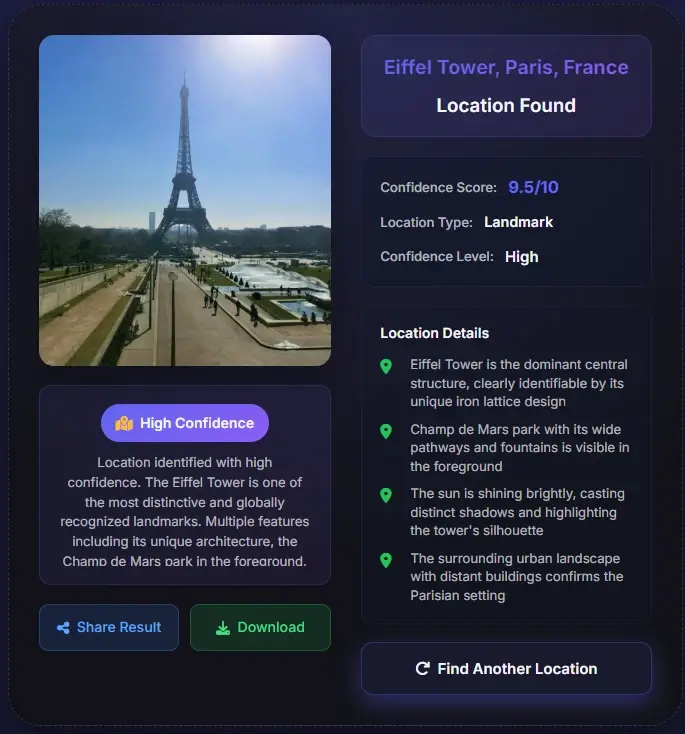

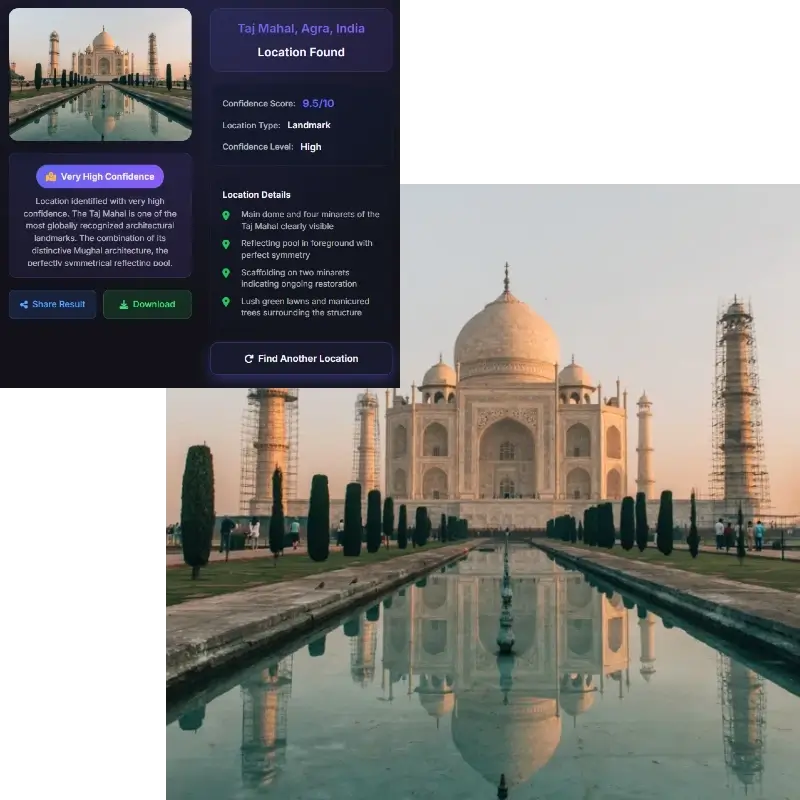
Ein breiter Frame enthält mehr Kontext: Schilder, Straßenform, Skyline, Shops, Untertitel, UI, Wetter oder Gelände.
Das Tool prüft Landmarken, Architektur, Straßen, Sprache, Captions und Kontext, der nach Reposts erhalten bleibt.
Vergleiche Ort, Hinweise und Vertrauen mit Google Maps, Street View oder offiziellen Quellen.
Screenshots können lösbar sein, aber die Sicherheit hängt von der Szene ab.
Eine exakte Antwort ist am wahrscheinlichsten bei berühmten Landmarken, lesbaren Schildern, einzigartigen Shops, Stationen, Straßennamen, Skylines oder Naturmerkmalen.
Bei komprimierten, unscharfen, zugeschnittenen, gefilterten oder personenfokussierten Screenshots ist das Ergebnis eher nur Stadt, Region oder Land.
Nicht jeder Frame hat einen perfekten Pin. Behandle das Ergebnis als Beleg und bestätige es mit einer zweiten Quelle.
Hier ist ein Screenshot-spezifisches Tool nützlicher als eine generische Fotosuche.
Finde Orte aus YouTube, TikTok, Instagram Reel oder Livestream ohne Standort-Tag.
Prüfe, ob ein virales Reisebild oder Repost wirklich zur behaupteten Stadt oder Straße passt.
Nutze Ladenzeichen, Markisen, Gehwege, Straßenmarkierungen und Gebäude zur Eingrenzung.
Nutze Screenshot-Hinweise, bevor du einen Ort zitierst, eine Reise planst oder Behauptungen vergleichst.
Die meisten Screenshots enthalten kein GPS. Deshalb zählen Landmarken, Schilder, Sprache, Straßen und Architektur.
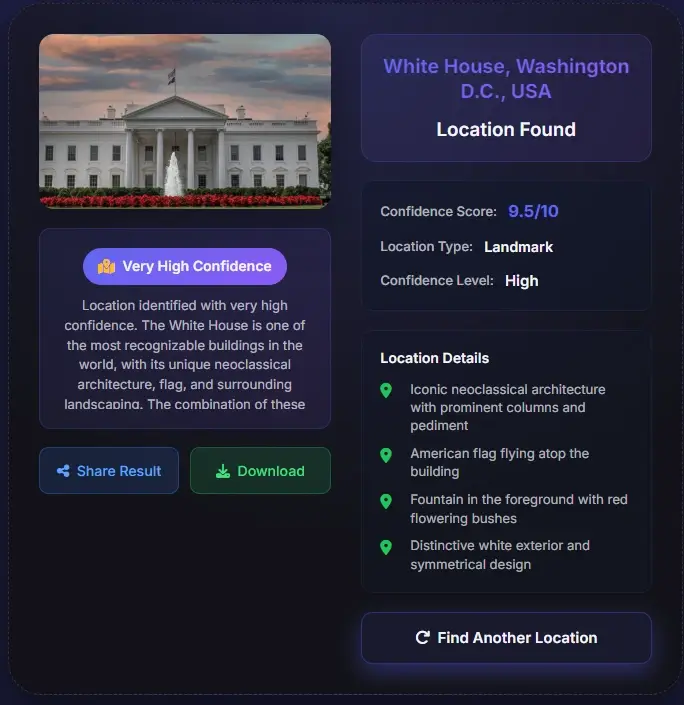
Ein Frame kann UI, Untertitel oder Textreste enthalten. Diese Details helfen, doch die Szene muss den Ort bestätigen.
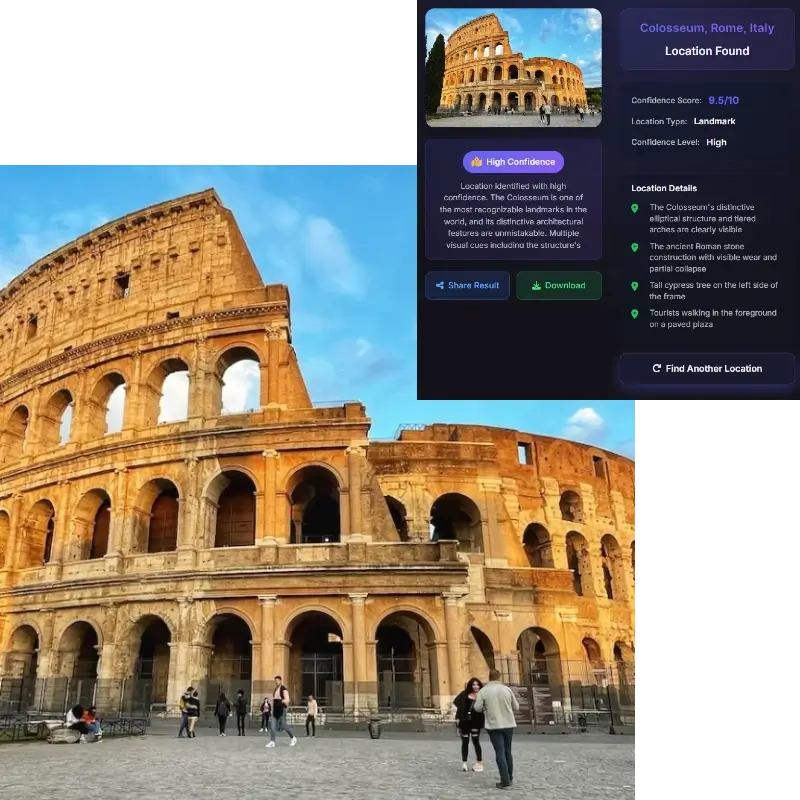
Ein gutes Ergebnis zeigt Ort und Gründe: Landmarke, Straße, Sprache, Shop, Küste, Berg oder Skyline.
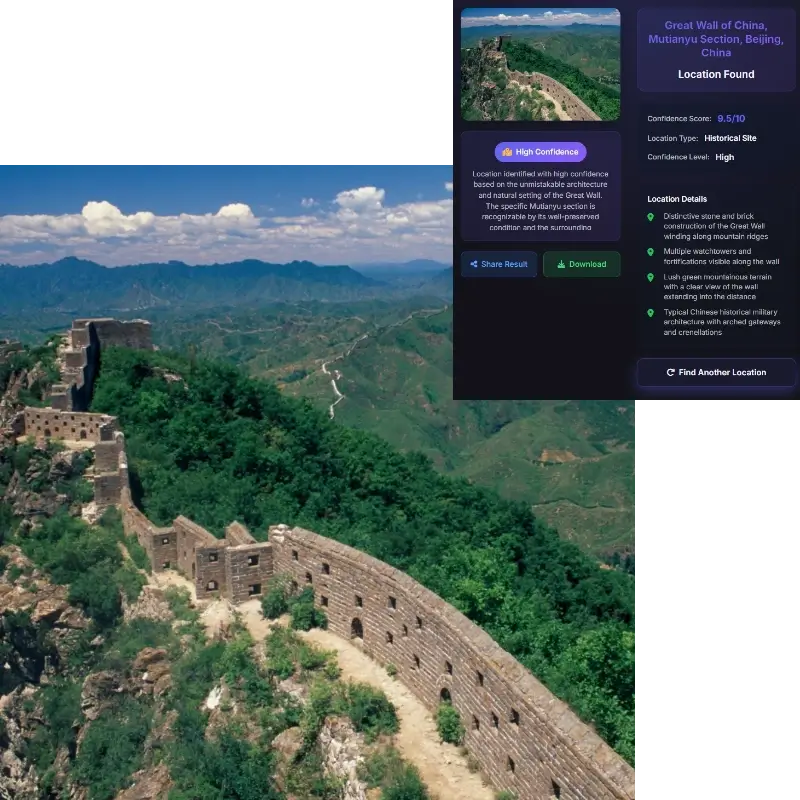
Wenn nur Person, Zimmer oder Wand sichtbar sind, fehlt oft genug Kontext für einen exakten Ort.
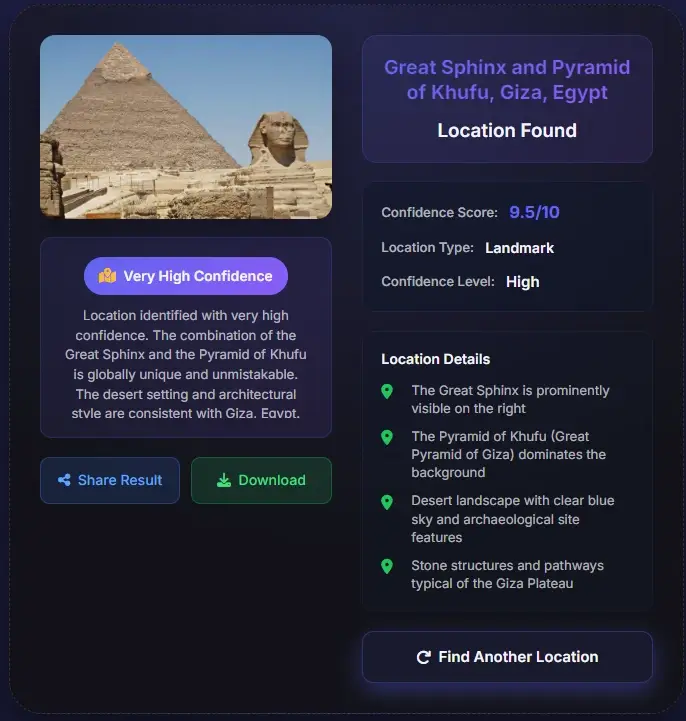
Screenshot-Geolokalisierung kann Straßen, Häuser, Schulen oder Arbeitsorte offenlegen.
Oft ja, wenn Landmarken, Schilder, Straßen, Skyline, Gelände oder andere visuelle Hinweise sichtbar sind.
Manchmal. Ein klarer Shop, ein Schild oder eine Landmarke kann exakt sein; generische Szenen eher nur Stadt oder Region.
Meistens nicht. Darum sind visuelle Analyse und Kartenprüfung wichtiger.
Ja. Lade den klarsten Frame hoch und behalte möglichst viel Hintergrundkontext.
Breite Screenshots mit Schildern, Straßen, Verkehr, Küste, Bergen oder markanter Architektur.
Das Ergebnis wird weniger präzise. Nutze einen breiteren Frame oder eine höhere Auflösung.
Nutze sie verantwortungsvoll und nicht zum Offenlegen privater Orte anderer Menschen.