Koordinaten aus einem Foto: Ort genau prüfen
Ortsname und präzisen Kartenpunkt unterscheiden und Metadaten, Bildhinweise sowie Karten gemeinsam überprüfen.


Inhalt
Wer nach Koordinaten aus einem Foto sucht, meint oft zwei verschiedene Dinge: den verständlichen Namen eines Wahrzeichens, Viertels oder einer Stadt und den Breiten- und Längengrad eines bestimmten Punktes. Dieser Leitfaden behandelt beides getrennt. Sie erfahren, wie sich GPS-Daten aus einer Originalaufnahme auslesen lassen, wie gebräuchliche Koordinatenformate funktionieren und wie Sie einen Punkt in Google Maps überprüfen. Außerdem geht es darum, was Sie tun können, wenn ein Bild keine EXIF-Daten enthält. Ziel ist ein nachvollziehbares Ergebnis statt einer selbstsicher klingenden Vermutung.
Koordinaten aus einem Foto: das passende Ergebnis bestimmen
Legen Sie fest, welche Art von Antwort Sie brauchen, bevor Sie eine Karte öffnen. Bei einer Reisefrage genügen vielleicht Stadt und Land. Ein Feldbericht, Grundstücksprotokoll oder Wandertagebuch kann dagegen die Kameraposition auf wenige Meter genau benötigen. Für einen Geschäftseintrag sind meist Straßenadresse und Kartenmarkierung entscheidend. Diese Angaben hängen zusammen, sind aber nicht austauschbar. Ein bekannter Ortsname beantwortet nicht automatisch die Frage, an welcher Stelle das Foto aufgenommen wurde.
Eine brauchbare Antwort nennt den Ortsnamen, das Koordinatenpaar, das verwendete Format und die Sicherheit der Einschätzung. Ein Beispiel wäre: „Fisherman’s Wharf, San Francisco – 37.8080, -122.4177, ungefährer Aussichtspunkt, mittlere Sicherheit.“ So bleibt erkennbar, dass das benannte Gebiet nicht zwangsläufig genau dort liegt, wo die Kamera stand. Eine gute Beschreibung darf auch nur ein wahrscheinlich passendes Viertel nennen, wenn die Belege keinen einzelnen Punkt hergeben. Präzision bedeutet nicht, mehr Stellen anzugeben, als die Daten rechtfertigen.
Schreiben Sie bei Dezimalgrad zuerst den Breitengrad und danach den Längengrad. Der Breitengrad gibt die Lage nördlich oder südlich des Äquators an und liegt üblicherweise zwischen -90 und 90. Der Längengrad beschreibt die Lage östlich oder westlich von Greenwich und bewegt sich zwischen -180 und 180. Werden die Werte vertauscht, kann die Karte an einen völlig anderen Ort springen. Die Reihenfolge ist deshalb ein notwendiger Teil der Angabe und kein bloßes Formatdetail.
| Ergebnis | Welche Frage es beantwortet | Typische Belege |
|---|---|---|
| Ortsname | Wie heißt dieses Wahrzeichen, Lokal oder Gebiet? | Schild, passendes Wahrzeichen, offizieller Eintrag |
| Adresse | In welcher Straße und welchem Postgebiet liegt es? | Geocodierung, Geschäfts- oder Behördeneintrag |
| Koordinaten | Wo liegt der Punkt auf der Erde? | EXIF-GPS, Kartenmarkierung, vermessener Standort |
| Kamerastandpunkt | Wo stand die fotografierende Person? | GPS sowie Szenengeometrie und Blickrichtung |
| Gebietsschätzung | Welche Stadt oder Region ist am wahrscheinlichsten? | Bildhinweise, KI-Vorschlag, Kartenvergleich |
Eine präzise Antwort hat mehrere Ebenen
Nennen Sie den Ort, zeigen Sie das Koordinatenpaar, erklären Sie die Herkunft des Punktes und kennzeichnen Sie Unsicherheit. Machen Sie aus einem Hinweis auf Stadtebene keine exakte Adresse.
Das Foto vor der Suche prüfen
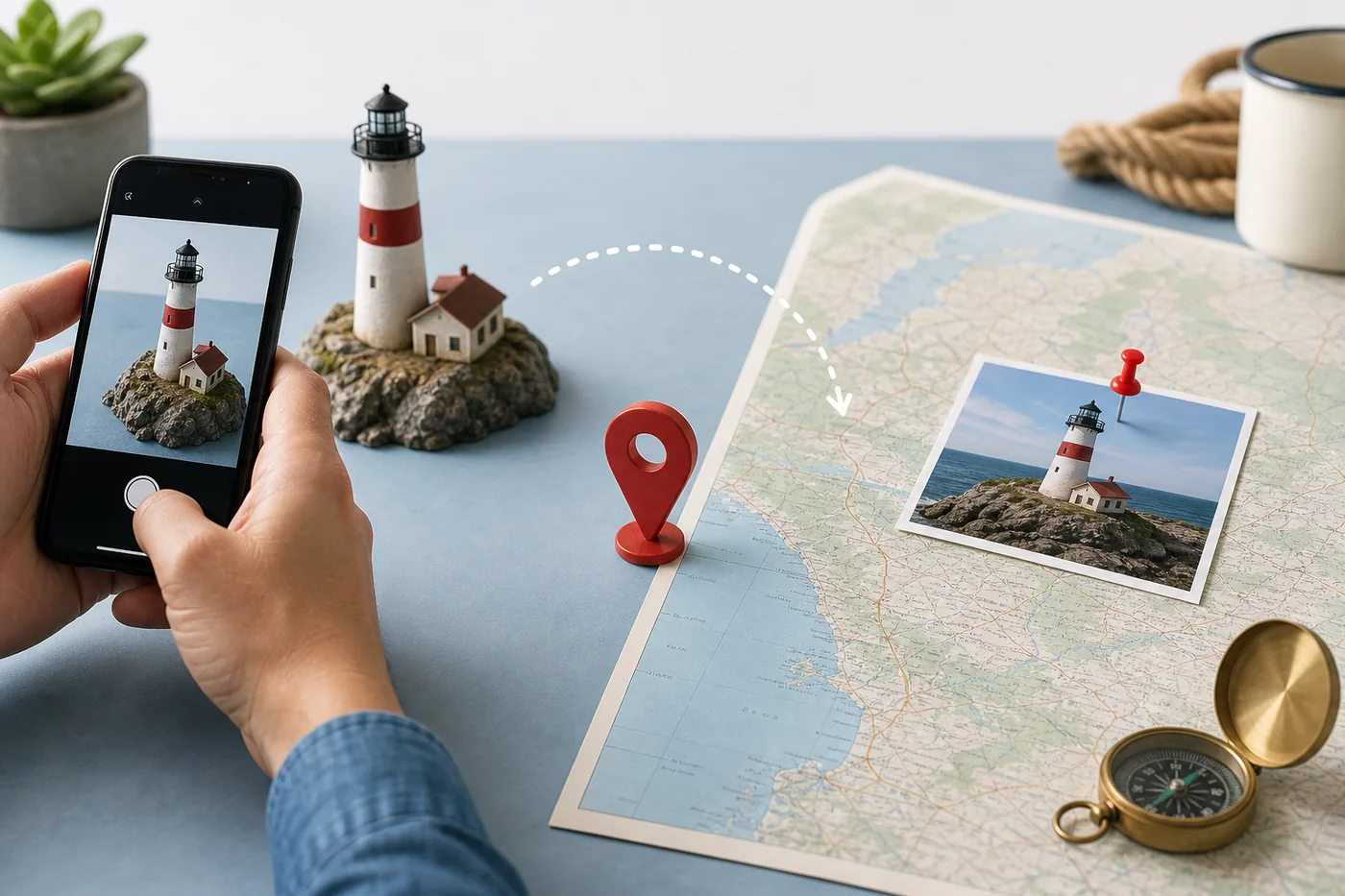
Die Originalaufnahme ist oft der schnellste Weg zu Fotokoordinaten. Ein Smartphone oder eine Kamera kann Breiten- und Längengrad, Höhe, Blickrichtung, Aufnahmezeit und Geräteinformationen in den EXIF-Metadaten speichern. Messenger, Bildschirmfotos, soziale Netzwerke und viele Bildbearbeitungsprogramme entfernen solche Angaben häufig beim Weitergeben oder Export. Bewahren Sie deshalb die Originaldatei getrennt von einer Version auf, die Sie teilen möchten. Eine unveränderte Datei ist eine bessere Grundlage für die Prüfung als ein nachträglich komprimiertes Bild.
Unter Windows klicken Sie mit der rechten Maustaste auf eine JPG- oder unterstützte HEIC-Datei, öffnen „Eigenschaften“, wählen „Details“ und suchen nach GPS-, Breiten-, Längen- oder Standortfeldern. Unter macOS können Sie das Bild in Vorschau öffnen und das Informationsfenster ansehen. Auf dem iPhone oder in Google Photos öffnen Sie die Informationsansicht des Bildes und achten auf eine Karte oder einen gespeicherten Aufnahmeort. Die Bezeichnungen unterscheiden sich je nach Plattform. Prüfen Sie daher, ob wirklich der Kamerastandort gespeichert ist oder ob die Anwendung einen Ort aus Verlauf oder bekannten Sehenswürdigkeiten ableitet.
Falls Koordinaten vorhanden sind, kopieren Sie die Werte zunächst unverändert. Runden Sie sie nicht ab, bevor Sie sie dokumentiert haben. Notieren Sie außerdem, ob Dezimalgrad, Grad-Minuten-Sekunden oder eine andere Schreibweise vorliegt. Öffnen Sie den Punkt anschließend in einer Karte und vergleichen Sie Gelände, Straßenwinkel, Gebäudeform, Uferlinie oder andere feste Merkmale des Bildes. Metadaten sind ein guter Ausgangspunkt, beweisen aber weder, dass die Datei unverändert ist, noch dass die Kamera direkt auf den gespeicherten Punkt gerichtet war.
- Suchen Sie die bestmögliche Originaldatei und erstellen Sie eine Arbeitskopie, damit Sie Metadaten nicht überschreiben.
- Lesen Sie die GPS-Felder aus und notieren Sie Breite, Länge, Höhe, Aufnahmezeit und Dateinamen.
- Prüfen Sie, ob die Datei nach der Aufnahme exportiert, weitergeleitet oder als Bildschirmfoto gespeichert wurde; solche Schritte können EXIF-Daten entfernen oder verändern.
- Geben Sie das Koordinatenpaar in eine Karte ein und vergleichen Sie feste Szenenmerkmale, bevor Sie von einer exakten Übereinstimmung sprechen.
- Bewahren Sie die ursprünglichen Werte in Ihren Notizen auf, selbst wenn Sie sie für eine öffentliche Bildunterschrift später runden.
Regel für Metadaten
Verwenden Sie zum Auslesen die Originaldatei und zur Kontrolle eine Karte. Fehlt ein GPS-Feld, folgt eine visuelle Analyse; der Standort ist dadurch nicht automatisch unauffindbar.
Ortsname und genaue Koordinaten unterscheiden
Ein benannter Ort kann eine große Fläche umfassen. „Central Park“ bezeichnet einen Park, während eine Koordinate auf ein Tor, einen Aussichtspunkt, eine Bank oder einen Kamerastandpunkt darin zeigen kann. Auch ein Geschäftsname kann zu mehreren Filialen gehören. Wenn ein Werkzeug einen Ortsnamen ausgibt, verwenden Sie ihn als Suchbegriff und wählen Sie danach den Kartenpunkt, der tatsächlich zum Foto passt. Prüfen Sie dafür nicht nur den Namen, sondern auch Lage, Umgebung und Blickrichtung. Die angezeigten Koordinaten müssen zur sichtbaren Szene passen.
Kamerastandort und fotografiertes Motiv können auseinanderliegen. Die fotografierende Person steht vielleicht auf der anderen Straßenseite, auf einem Weg oder auf einer Brücke und richtet die Kamera auf ein Wahrzeichen. Wenn Sie Koordinaten aus einem Foto veröffentlichen, sagen Sie deshalb, ob die Werte die Kameraposition, das sichtbare Motiv oder lediglich die Mitte eines Gebiets bezeichnen. Dieser kurze Hinweis verhindert, dass eine hilfreiche Näherung als vermessener Standort verstanden wird. Er ist besonders wichtig bei Gebäuden, Aussichtspunkten und Aufnahmen aus größerer Entfernung. Beschreiben Sie diese Koordinaten entsprechend als Kameraposition oder Schätzung.
Beginnen Sie bei Bildern ohne GPS mit der gröbsten Ebene, die verlässlich belegt ist. Hinweise auf ein Land können Straßenschilder, Verkehrsseite, Strommasten, Schrift oder Kennzeichen liefern. Für eine Stadt kommen Skyline, Gestaltung des Nahverkehrs, Gelände oder ein charakteristisches Geschäft infrage. Exakte Koordinaten benötigen meist eine feste Übereinstimmung: etwa ein Schild, ein markantes Gebäude, eine Straßenkreuzung oder eine passende Kartengeometrie. Mehrere unabhängige Hinweise sind belastbarer als ein einzelnes Detail, das an vielen Orten vorkommen könnte. Vergleichen Sie die Koordinatenkandidaten mit mehreren festen Merkmalen.
Ortsbezeichnung
Nützlich für eine verständliche Antwort, Reisekontext und eine erste Kartensuche. Sie kann ein Viertel oder ein ganzes Wahrzeichengebiet umfassen.
Koordinatenpaar
Nützlich für eine Markierung, Navigation oder den Datenexport. Reihenfolge von Breite und Länge sowie das Format müssen angegeben bleiben.
Sicherheitshinweis
Erklärt, ob das Ergebnis exakt, wahrscheinlich, großräumig oder unbekannt ist. Dieser Hinweis gehört zum Ergebnis und ist keine Entschuldigung.
Kamerastandpunkt
Dokumentiert, wo die fotografierende Person stand. Dieser Punkt muss nicht mit dem Wahrzeichen im Bild übereinstimmen.
Koordinaten umrechnen und in Google Maps suchen
Google Maps verarbeitet mehrere gebräuchliche Schreibweisen. Dezimalgrad sehen zum Beispiel so aus: 41.40338, 2.17403. Grad, Minuten und Sekunden werden etwa als 41°24'12.2"N 2°10'26.5"E geschrieben. Grad und Dezimalminuten können die Form 41 24.2028, 2 10.4418 haben. Behalten Sie die Buchstaben für Nord, Süd, Ost und West bei, falls sie vorhanden sind. Ein fehlendes Minuszeichen oder eine ausgelassene Richtungsangabe kann die Hemisphäre ändern und den Punkt auf eine andere Erdseite versetzen.
Öffnen Sie Google Maps am Computer oder Smartphone und geben Sie Breiten- und Längengrad, durch ein Komma getrennt, in das Suchfeld ein. Landet die Karte im Meer oder in einem unerwarteten Staat, kontrollieren Sie zuerst die Reihenfolge, Dezimaltrennzeichen und Vorzeichen, bevor Sie dem Foto misstrauen. Die Google-Hilfe empfiehlt für Dezimalwerte einen Punkt; das Gradsymbol ist nur nötig, wenn die Schreibweise tatsächlich Gradangaben enthält. Achten Sie beim Kopieren aus regionalen Tabellen außerdem darauf, ob ein Komma als Dezimalzeichen verwendet wurde.
Wenn Sie Koordinaten für einen bekannten Kartenpunkt benötigen, klicken Sie am Desktop mit der rechten Maustaste auf die Stelle oder halten Sie auf dem Smartphone den Finger darauf. Die Karte setzt eine Markierung und zeigt ein kopierbares Koordinatenpaar. Vergleichen Sie diesen Punkt mit Satellitenbildern, Street View, Gelände und Straßenverlauf. Eine passende Ortsbeschriftung allein genügt nicht, wenn mehrere Filialen oder Aussichtspunkte denselben Namen tragen. Nutzen Sie möglichst mehrere Kartendarstellungen, um eine Übereinstimmung unabhängig vom Kartenlabel zu beurteilen.
- Bringen Sie das Paar in die Reihenfolge Breite, Länge und behalten Sie die ursprüngliche Genauigkeit in Ihren Notizen.
- Fügen Sie es mit Komma in Google Maps ein und prüfen Sie, ob die Karte in der erwarteten Region landet.
- Wechseln Sie, sofern verfügbar, zwischen Karte, Satellit, Gelände und Street View.
- Vergleichen Sie feste Merkmale wie Kreuzungen, Küstenlinie, Dachform, Brückenverlauf, Wegkurven und Nachbargebäude.
- Kopieren Sie den Kartenlink und notieren Sie, ob der Punkt Kamerastandort, Motiv oder ungefähre Gebietsmitte darstellt.
| Format | Beispiel | Häufiger Fehler |
|---|---|---|
| Dezimalgrad (DD) | 41.40338, 2.17403 | Breiten- und Längengrad vertauschen |
| Grad, Minuten, Sekunden (DMS) | 41°24'12.2"N 2°10'26.5"E | N/S oder O/W weglassen |
| Grad und Dezimalminuten (DMM) | 41 24.2028, 2 10.4418 | Minuten als Dezimalgrad behandeln |
| Plus Code | 8FVC9G8F+5W | Ohne nahe Stadt oder Region suchen |
Prüfung auf der Karte
Koordinaten sind überzeugender, wenn Markierung, Straßenverlauf und sichtbare Szene übereinstimmen. Passt nur die Ortsbezeichnung, melden Sie einen wahrscheinlichen Ort statt eines exakten Punktes.
Mit KI und Bildhinweisen den Punkt eingrenzen
Fehlen EXIF-Daten, kann ein KI-Fotostandortstool aus dem Bild eine kurze Liste möglicher Orte ableiten. Es erkennt womöglich ein Schild, eine Sprache, Architektur, Straßenmarkierungen, Pflanzen, ein Bergprofil, eine Küste oder die Gestaltung des Nahverkehrs, die leicht übersehen werden. Betrachten Sie die Ausgabe als Recherchehinweis. KI verwechselt ähnliche Wahrzeichen, wiederholt manchmal eine bekannte Vermutung oder klingt sicherer, als es das Bild erlaubt. Eine überzeugende Formulierung ersetzt keine überprüfbaren Belege.
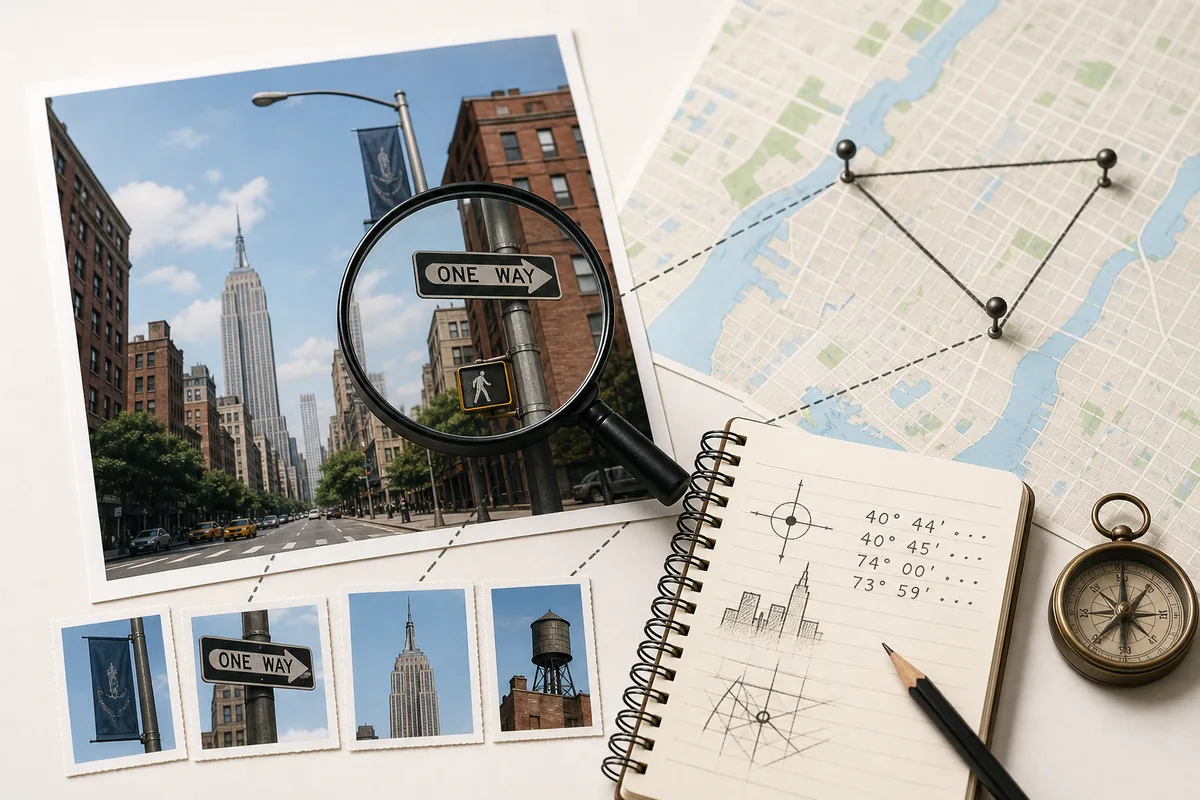
Erstellen Sie eine eigene Liste sichtbarer Hinweise, bevor Sie ein Bild hochladen. Schreiben Sie lesbaren Text ab, notieren Sie die Verkehrsrichtung, schätzen Sie die Jahreszeit ein und beschreiben Sie feste Formen. Prüfen Sie anschließend, ob der vorgeschlagene Ort all diese Details erklärt. Ein guter Kandidat sollte mindestens zwei unabhängige Kontrollen bestehen: beispielsweise ein passendes Geschäftsschild und eine passende Kreuzung oder eine übereinstimmende Skyline und Küstenform. Widerspricht ein wichtiger Hinweis, suchen Sie weiter, statt ihn passend zu interpretieren.
Eine Rückwärtssuche nach Bildern kann helfen, wenn dasselbe Foto bereits online veröffentlicht wurde. Suchen Sie zunächst das ganze Bild und schneiden Sie danach gegebenenfalls ein Schild, einen Turm, ein Wandbild oder ein ungewöhnliches Verkehrszeichen aus. Suchtreffer können die Quelle eines Bildes oder ein ähnliches Objekt aufzeigen, beweisen aber nicht automatisch, dass das Foto an der Adresse des Treffers entstanden ist. Verwenden Sie nach jedem aussichtsreichen Treffer erneut den Kartenablauf und prüfen Sie den Blickwinkel vor Ort.
Wenn Sie das Photo to Coordinates tool der Website nutzen, halten Sie die ausgegebenen Koordinaten und Ihre visuelle Begründung zusammen fest. Liefert das Werkzeug nur eine Stadt oder Region, öffnen Sie den umfassenderen Leitfaden zur Standortbestimmung eines Fotos und grenzen Sie den Ort anschließend manuell weiter ein. So bleibt klar, welcher Teil des Ergebnisses vom Werkzeug stammt und welche Prüfung Sie selbst vorgenommen haben.
| Situation des Fotos | Sinnvollster nächster Schritt | Grund |
|---|---|---|
| Originaldatei von Smartphone oder Kamera | EXIF-GPS auslesen | Koordinaten können bereits eingebettet sein. |
| Lesbares Schild oder Geschäft | Text abschreiben, suchen und auf der Karte prüfen | Der Text kann einen Ort oder eine Straße erkennen lassen. |
| Markantes Wahrzeichen | Rückwärtssuche und Street View | Ein indexiertes Bild kann den Namen zeigen; Karten prüfen die Ansicht. |
| Landschaft mit wenigen festen Hinweisen | KI-Vorschlag mit Regionen vergleichen | Das Ergebnis bleibt möglicherweise auf Landes- oder Stadtebene. |
| Bildschirmfoto oder Kopie aus sozialen Medien | Bildhinweise und Quellensuche verwenden | Die Plattform hat möglicherweise ursprüngliche GPS-Metadaten entfernt. |
KI erzeugt überprüfbare Vermutungen
Fragen Sie nach der Grundlage des Ergebnisses, testen Sie den Vorschlag auf einer Karte und machen Sie die Sicherheit der Aussage sichtbar. Eine plausible Stadt ist noch keine bestätigte Koordinate.
Genauigkeit prüfen und Standortdaten schützen
Bevor Sie einen Standort als exakt bezeichnen, prüfen Sie mögliche Abweichungen. Stimmen Anzahl und Anordnung der Fenster, die Straßenkurve, das Profil von Berg oder Ufer und die Reihenfolge benachbarter Wahrzeichen? Berücksichtigen Sie parkende Fahrzeuge, Baugerüste, Jahreszeit, Objektivverzerrung und das Aufnahmedatum älterer Street-View-Bilder. Solche Faktoren verändern das Aussehen, ohne dass sich der Ort verändert hat. Vergleichen Sie deshalb dauerhafte Merkmale stärker als vorübergehende Details. Prüfen Sie die Koordinaten zusätzlich in mehreren Kartenansichten.
Halten Sie auch fest, was Ihre Vermutung widerlegen würde. Gibt es am Kartenpunkt keine passende Straße, ist die Sonnenrichtung unmöglich oder liegt das Gebäude auf der falschen Straßenseite, senken Sie die Sicherheit und suchen erneut. Eine einfache Abstufung reicht meist: exakte Übereinstimmung, wahrscheinlicher Punkt, wahrscheinliches Gebiet, grobe Region oder unbekannt. Diese klaren Kategorien sind hilfreicher als ein erfundener Prozentwert, für den keine belastbare Berechnung existiert. Ein Koordinatenpaar bleibt ohne diesen Vergleich nur eine Vermutung.
Standortdaten können Wohnung, Schule, Arbeitsplatz, Hotel oder Reisegewohnheiten offenlegen. Entfernen Sie EXIF-Daten vor dem Teilen, wenn der Ort sensibel ist, und veröffentlichen Sie keine genaue Markierung für das private Grundstück einer anderen Person. Ein Werkzeug zum Finden von Fotokoordinaten sollte für Reiseinformationen, die Wiederherstellung eigener Aufzeichnungen, die Kartierung eines öffentlichen Wahrzeichens oder einen anderen legitimen Zweck verwendet werden. Fragen Sie sich vor dem Veröffentlichen, ob die Genauigkeit wirklich nötig ist.
Exakte Übereinstimmung
Koordinate, feste Geometrie und mindestens ein unabhängiger Hinweis stimmen überein.
Wahrscheinlicher Punkt
Karte und Szene sprechen dafür, doch ein Detail oder der Blickwinkel bleibt unsicher.
Großräumiges Gebiet
Hinweise auf Land oder Stadt passen, aber kein festes Merkmal belegt Straße oder Markierung.
Unbekannt
Die Belege widersprechen sich oder sind zu schwach. Bewahren Sie Bild und Notizen für eine spätere Suche auf.
Datenschutz gehört zur Genauigkeit
Eine richtige Koordinate ist nicht automatisch zur Veröffentlichung geeignet. Richten Sie die Genauigkeit Ihrer öffentlichen Angabe nach den Belegen und der Sensibilität des Ortes.
Vom Fotohinweis zum Kartenpunkt
Enthält die Originaldatei kein brauchbares GPS, laden Sie sie in das Photo to Coordinates tool hoch, um einen möglichen Standort zu erhalten. Prüfen Sie den Punkt anhand der Karte und der Sicherheitshinweise in diesem Leitfaden, bevor Sie ihn speichern oder teilen.
Häufige Fragen
Quellen
Zuletzt aktualisiert: 2026-11-16
Den umfassenderen Leitfaden zur Standortbestimmung lesen Zur Startseite