Woher stammt dieses Bild? Screenshot-Ort und Quelle prüfen
Ein praktischer, beweisorientierter Ablauf, der Szene, Bildschirmoberfläche und ursprünglichen Beitrag trennt.


Inhalt
Ein Screenshot kann ein Reisefoto, eine Karte, einen Social-Media-Beitrag, ein Videobild oder eine Nachricht ohne ursprünglichen Kontext zeigen. Eine Rückwärtssuche über den gesamten Bildschirm lässt Statusleiste, Schaltflächen, Nutzernamen und schwarze Ränder die brauchbaren Informationen überdecken. Für die Frage, woher dieses Bild stammt, erstellen Sie zuerst eine Beweiskarte: Was gehört zur Szene, was hat die App hinzugefügt und was behauptet der Screenshot über seine Herkunft? So finden Sie eine Quellseite, einen wahrscheinlichen Ort oder einen ehrlichen Grund für ein unsicheres Ergebnis.
Den Screenshot in drei Beweisebenen teilen
Behandeln Sie einen Screenshot als drei übereinanderliegende Aufzeichnungen. Die Szenenebene enthält Gebäude, Straßen, Landschaften, Menschen, Produkte und Schilder. Die Oberflächenebene enthält TikTok-Wasserzeichen, Instagram-Namen, Browser-Titel, Kartenpins, Chat-Kopfzeilen, Zeitstempel oder Teilen-Hinweise. Die Quellenebene ist die Behauptung über die Herkunft: ein Konto, Artikel, Video, eine Nachricht oder eine Kette von Weiterleitungen.
Die Ebenen können sich widersprechen. Eine Bildunterschrift kann Paris nennen, während das Straßenschild zu einem anderen Land gehört. Der sichtbare Nutzername kann der Weiterleiter und nicht der Fotograf sein. Ein Karten-Screenshot kann ein Suchergebnis statt der Kameraposition zeigen. Fragen Sie vor jeder Bestätigung, woher dieses Bild stammt und welche Ebene die Antwort wirklich trägt.
Ebene benennen
Notieren Sie Szenen-, Oberflächen- und Quellenhinweise getrennt, damit eine Bildunterschrift nicht versehentlich zum Standortbeweis wird.
Datei sichern und Inhalt einordnen
Speichern Sie den Screenshot unverändert, bevor Sie ihn zuschneiden, markieren oder durch eine andere App schicken. Notieren Sie Dateiname, Absender oder Seite, Plattform und Zeitpunkt. Ein weitergeleitetes Bild kann neu komprimiert, gespiegelt oder beschnitten sein; dadurch verschwinden kleine Schriften und Randdetails, die später die Quelle verraten.
Ein Screenshot ist normalerweise ein neues Bild und nicht die Kameradatei. GPS-Koordinaten, Kameramodell und Aufnahmedatum des Originalfotos werden meist nicht übernommen. Prüfen Sie die Datei trotzdem einmal: Manche Geräte speichern eine Erstellungszeit, und ein Kartenausschnitt kann Koordinaten oder einen Suchbegriff zeigen. Metadaten sind unterstützende Hinweise, kein Beweis für den sichtbaren Ort.
- Eine unveränderte Kopie behalten und Arbeitskopien für Zuschnitte und OCR anlegen.
- Plattform, sichtbares Konto, Beitragsdatum, Dateiname und Nachrichtenkontext notieren.
- Nach Karte, Koordinaten, Browser-Titel, Wasserzeichen oder Kontonamen suchen.
- Den Inhalt als Foto, Textbeitrag, Videobild, Kartenansicht oder Mischung klassifizieren.
- Bei einem Video Nachbarbilder anfordern; ein Einzelbild kann das einzige brauchbare Schild verbergen.
Starke Hinweise zuschneiden, lesen und suchen
Beginnen Sie mit einem sauberen Zuschnitt der Hauptszene oder des Videobildes. Entfernen Sie Statusleisten, Reaktionsknöpfe, schwarze Ränder, Untertitel und nachträgliche Wasserzeichen. Suchen Sie zuerst den gesamten sauberen Zuschnitt, danach kleinere Ausschnitte von Wahrzeichen, Schildern, Logos, Läden, Straßenmarkierungen oder ungewöhnlichen Gegenständen. Auch eine kleine Vorschau kann ein großes Original finden und zu dessen frühester gutgeschriebener Seite führen.
Für Text gilt ein anderer Weg. Führen Sie OCR aus, prüfen Sie das Ergebnis aber von Hand, weil schräge, kontrastarme oder stilisierte Buchstaben oft falsch gelesen werden. Setzen Sie die seltenste Wortfolge in Anführungszeichen und ergänzen Sie Plattform, Sprache, Stadt oder Konto. Suchen Sie Szenentext getrennt vom Overlay. Die Aussage „bester Strand“ ist eine Behauptung; ein Schild in der Szene ist ein stärkerer Standort-Hinweis.
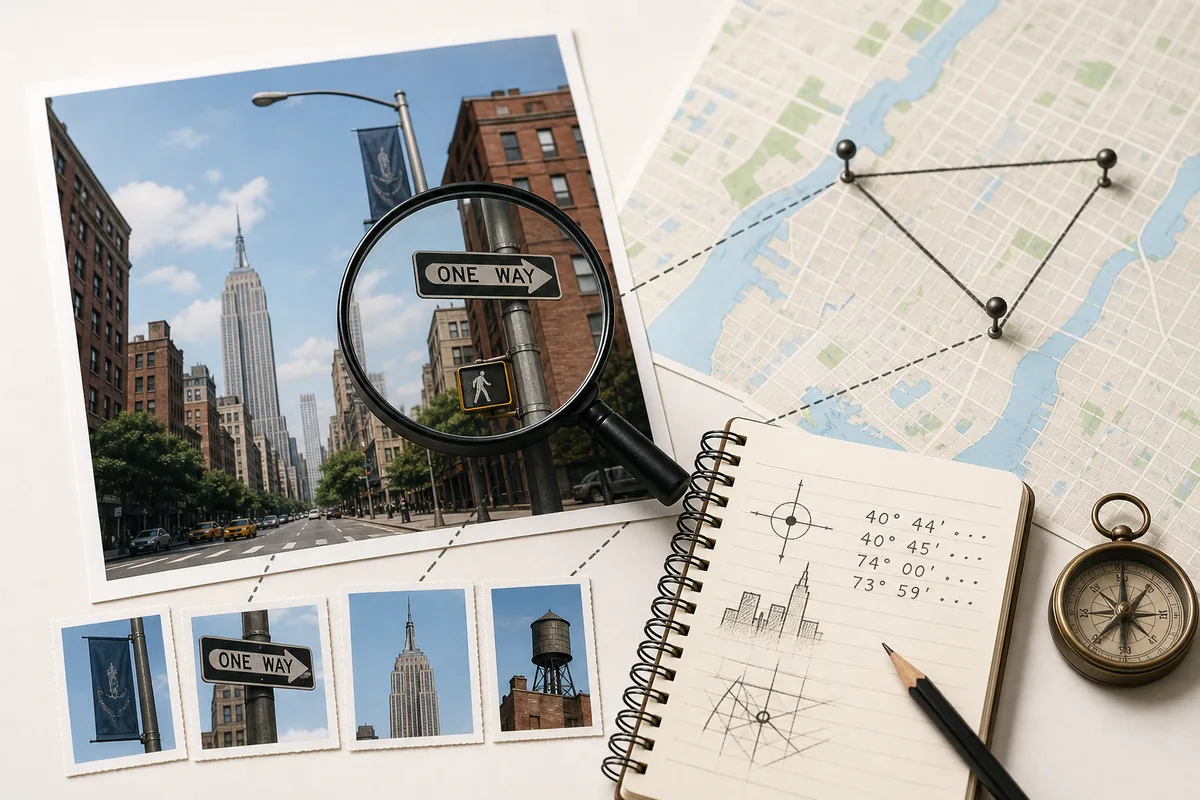
- Die saubere Szene zuschneiden und eine breite Rückwärtssuche starten.
- Das stärkste Wahrzeichen oder Schild zuschneiden und eine Detail-Suche wiederholen.
- Szenentext per OCR lesen und eine markante Wortfolge in Anführungszeichen suchen.
- Beste URLs und den genauen Zuschnitt speichern, der den Treffer geliefert hat.
Den Ort mit visuellen Hinweisen eingrenzen
Auch ohne indexiertes Duplikat kann ein Screenshot genug Geografie enthalten, um eine brauchbare Spur zu liefern. Achten Sie auf Elemente, die lokalen Regeln folgen oder stabil bleiben: Farben und Muster von Fahrbahnlinien, Verkehrsschilder, Masten, Bordsteine, Kennzeichenproportionen, Baumaterial, Schriften, Verkehrssymbole, Bergprofile, Küsten und Vegetation. Ein einzelner Hinweis entscheidet selten; ein übereinstimmendes Bündel ist deutlich stärker.
Kombinieren Sie Kategorien: Verkehrsregeln grenzen Länder ein, Schrift grenzt Regionen ein und die Form eines festen Bauwerks kann eine Stadt bestätigen. Schreiben Sie Beobachtungen und verworfene Alternativen auf, damit ein Eindruck nicht mit überprüfbarer Übereinstimmung verwechselt wird.
| Hinweis | Beste Frage | So prüfen |
|---|---|---|
| Straßentext oder Schrift | Welches Land oder Geschäft wird genannt? | OCR ausführen, Zitat suchen und das echte Schild vergleichen. |
| Straßen- und Verkehrsdesign | Welche Länder passen zur Szene? | Markierungen, Schilder, Fahrseite, Bordsteine und Masten vergleichen. |
| Wahrzeichen oder Skyline | Welcher Ort hat diese feste Form? | Zuschnitt suchen und Ausrichtung sowie Nachbargebäude auf der Karte prüfen. |
| Wasserzeichen oder Konto | Wo wurde der Beitrag veröffentlicht? | Konto exakt suchen und ältere Uploads oder Credits verfolgen. |
Hinweise als Kette verwenden
Eine Verkehrsregel grenzt das Land ein, eine Schrift die Region und ein festes Wahrzeichen den Ort. Halten Sie jedes Glied für eine prüfbare Schlussfolgerung fest.
Originalquelle und behaupteten Ort prüfen
Ein visuell ähnliches Bild zu finden ist nur die Mitte der Recherche. Für die Quellenprüfung bevorzugen Sie die älteste glaubwürdige Seite, die dieselben Pixel zeigt, einen Fotografen oder eine Organisation nennt und einen Kontext vor dem Screenshot liefert. Eine Weiterleitung kann mehr Likes und ein neueres Datum haben und trotzdem nachgelagert sein. Wenn eine Seite gelöscht wurde, suchen Sie ein Archiv, einen seriösen Artikel mit Zitat oder eine unabhängig datierte Kopie. Eine wiederholte Behauptung wird dadurch nicht automatisch wahr.
Für den Standort vergleichen Sie feste Geometrie statt Stimmung. Prüfen Sie Dachlinie, Fensterabstände, Straßenwinkel, Brückenspanne, Schildposition, Horizont, Bergprofil und Nachbargebäude. Öffnen Sie den Kandidaten in einer Karte oder Street View. Ein Ortsname kann stimmen, obwohl die Kamera mehrere Straßen entfernt stand. Erklären Sie, woher dieses Bild stammt, mit überprüften Belegen statt mit dem ersten ähnlichen Ergebnis.
- Kandidatenseite öffnen und Pixel, Zuschnitt und Wasserzeichen vergleichen.
- Prüfen, ob das Kandidatendatum vor der Verbreitung des Screenshots liegt und glaubwürdig ist.
- Konto, Autorenhinweis, Bildtext und umgebenden Kontext Zeichen für Zeichen abgleichen.
- Behaupteten Ort auf einer Karte öffnen und feste Geometrie statt nur Farben vergleichen.
- Eine Schlussfolgerung mit Vertrauensgrad und Links zu den geprüften Belegen schreiben.
Grenzen kennen und Privatsphäre schützen
Manche Screenshots tragen keine präzise Antwort. Sie können privat, nicht indexiert, stark komprimiert, gespiegelt, KI-generiert oder zu allgemein sein. Ein gelöschter Beitrag hinterlässt womöglich nur Kopien ohne verlässliche Daten. „Kein Treffer“ ist ein normales Ergebnis und kein Beweis, dass der Screenshot gefälscht ist. Melden Sie die engste Aussage, die die Belege tragen: ein Konto, eine wahrscheinliche Stadt, ein Land, ein Ortstyp oder keine belastbare Spur.
Ein Screenshot kann mehr preisgeben als beabsichtigt: Nutzernamen, Schulen, Hausansichten, Kartenpins, Benachrichtigungen und Browser-Tabs können Personen oder sensible Orte identifizieren. Schneiden oder verwischen Sie private Details in geteilten Beispielen und analysieren Sie nur eigene oder freigegebene Bilder. Verwenden Sie ein Ergebnis nicht zum Verfolgen von Personen, Auffinden privater Adressen oder Veröffentlichen sensibler Einrichtungen.
Ein sorgfältiges Ende ist nützlich
Wenn keine Quelle und kein Ort unabhängige Prüfungen überstehen, bewahren Sie das Suchprotokoll auf und nennen Sie die getesteten Wege. Das ist vertrauenswürdiger als eine sichere Ortsangabe aus einem schwachen Treffer.
Die kurze Antwort
Um die Frage „Woher stammt dieses Bild?“ zu beantworten, speichern Sie den Original-Screenshot, trennen Sie Szenentext vom App-Overlay, schneiden Sie das saubere Bild zu, suchen Sie markante Wörter und Details und verfolgen Sie die älteste glaubwürdige Seite. Wenn Sie den Ort statt der Quelle brauchen, kombinieren Sie Verkehrsregeln, Schilder, Architektur, Gelände und ein Standortwerkzeug und prüfen den Kandidaten auf einer Karte.
Eine starke Schlussfolgerung erklärt Treffer und Grenze. Ein Screenshot ist eine Spur, keine Erlaubnis, eine Person bloßzustellen oder einen privaten Ort zu veröffentlichen.
Standort eines Screenshots prüfen?
Laden Sie einen Screenshot in den Standortfinder, um anhand von Wahrzeichen, Straßenbau, Text, Gelände und Architektur eine visuelle Spur zu erhalten. Behandeln Sie das Ergebnis als Hypothese und prüfen Sie es mit dem Ablauf oben.
Woher stammt dieses Bild? FAQ
Referenzen und Quellen
Zuletzt aktualisiert: 25. Oktober 2026
Zur Startseite